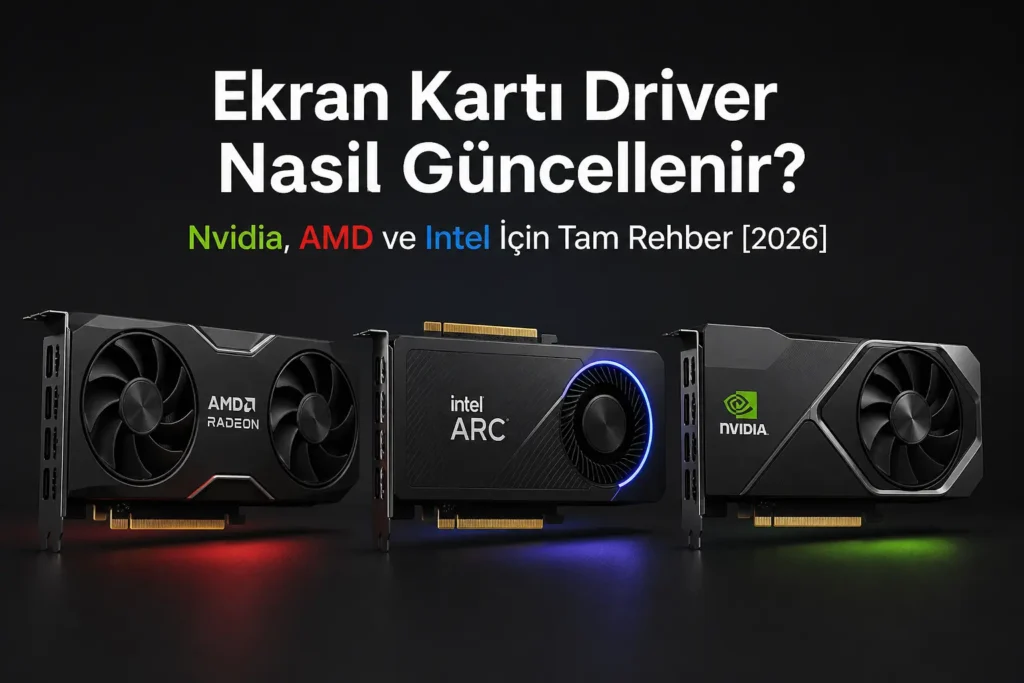
Ekran Kartı Driver Nasıl Güncellenir? Nvidia, AMD ve Intel İçin Tam Rehber [2026]
Oyun oynarken FPS’iniz düşüyor, ekranınızda garip artefaktlar beliriyor ya da yeni çıkan bir oyun açılmıyor. Bu sorunların büyük çoğunluğunun arkında tek bir neden var: güncel olmayan ekran kartı sürücüsü. Eski sürücüler performans düşüklüğü, ekran yırtılması, mavi ekran, ısınma ve hatta oyunlarda kare düşüşü gibi sorunlara yol açabilir. İyi haber şu: güncelleme işlemi sandığınızdan çok daha kolay. Bu rehberde Nvidia, AMD ve Intel için tüm güncelleme yöntemlerini ve en çok atlanan adım olan DDU ile temiz kurulumu anlattık.
* İlgini çekebilir: Ekran Kartı Karşılaştırma Aracı
Ekran Kartı Sürücüsü Neden Bu Kadar Önemli?
Ekran kartı sürücüleri işletim sistemi ile GPU arasında iletişim kurar. Güncelleme yapmadığınızda yeni oyunlar ve uygulamalar düzgün çalışmaz. 2026’da çıkan birçok AAA oyun ve AI araçları yeni sürücü optimizasyonları gerektiriyor
Sürücü güncellemelerinin size sağladıkları şunlar: yeni çıkan oyunlar için performans optimizasyonu, güvenlik açıklarının kapatılması, hata düzeltmeleri ve kararlılık iyileştirmeleri ile DLSS ve FSR gibi yeni teknoloji desteği.
Üretici firmalar AMD ve Nvidia zaman zaman önemli güvenlik yamaları içeren güncellemeler yayınlar. Bu tür sürücüler sadece performans değil sistem güvenliği açısından da kritik olabilir. Bu yüzden sürücü güncellemeleri yalnızca bir gereklilik değil düzenli bir alışkanlık haline getirilmelidir.
Güncelleme Öncesi – Ekran Kartı Modelinizi Öğrenin
Driver güncellemesi için önce hangi ekran kartını kullandığınızı bilmeniz gerekiyor. Bilmiyorsanız şu adımları izleyin: Windows arama çubuğuna “Çalıştır” yazın ve açın. dxdiag yazıp Enter’a basın. “Ekran” sekmesine geçin – kart modeliniz burada görünür.
Alternatif olarak Aygıt Yöneticisi’ni açın, “Görüntü Bağdaştırıcıları” sekmesini genişletin. Kartınızın adını görürsünüz. Standart bir bilgisayarda Nvidia veya AMD marka ekran kartı yer alır. Intel tümleşik kart da görünebilir – bu normal, oyunları çalıştıran asıl kartınız Nvidia veya AMD olanıdır.
Yöntem 1 – Nvidia Ekran Kartı Driver Güncelleme
Nvidia kullanıcıları için iki farklı yol var. İkisi de resmi ve güvenli.
A) GeForce Experience ile Otomatik Güncelleme (En Kolay)
Nvidia GeForce Experience ekran kartınız için yeni sürücü yayınlandığında otomatik olarak bulur. Nvidia’nın programıyla sürücü indirme ve yükleme adımları oldukça basit ve sorunsuzdur.
GeForce Experience programını açın. Üst menüden “Sürücüler” sekmesine tıklayın. “Güncelleştirmeleri Kontrol Et” butonuna basın. Yeni sürücü varsa “Sürücüyü İndir” butonu çıkar, tıklayın. İndirme tamamlanınca “Hızlı Yükle” veya “Özel Yükle” seçeneğini seçin. Kurulum bittikten sonra bilgisayarı yeniden başlatın.
B) Nvidia Resmi Sitesinden Manuel Güncelleme
Manuel güncelleme için Nvidia Driver Downloads sayfasına girip ekran kartı modelinizi ve işletim sisteminizi seçerek güncel sürücüyü indirebilirsiniz. Kurulum sırasında “Express” veya “Custom” seçeneği tercih edilebilir — “Custom” kurulumu temiz kurulum yapmak isteyen kullanıcılar için uygundur.
Game Ready Driver mı Studio Driver mı?
Nvidia App hem oyunculara özel Game Ready sürücüler hem de içerik üreticileri için Studio sürücüleri sunar. Oyun oynuyorsanız Game Ready, video düzenleme veya 3D çalışmaları yapıyorsanız Studio Driver tercih edin.
Yöntem 2 – AMD Ekran Kartı Driver Güncelleme
AMD kullanıcıları için de iki güvenilir yol mevcut.
A) AMD Software: Adrenalin Edition ile Otomatik Güncelleme
AMD Software Adrenalin Edition eski adıyla AMD Radeon Software ekran kartı sürücülerinizi güncel tutmanızı sağlar. AMD’nin programıyla grafik kartınız için en yeni sürücüleri otomatik bulur, size sadece sürücü indirme ve yükleme butonlarına basmak kalır.
AMD Software Adrenalin Edition’ı açın. Sağ üstteki dişli (ayarlar) simgesine tıklayın. “Güncellemeleri Kontrol Et” seçeneğine tıklayın. Çıkan seçeneklerden “Yeni Önerilen (New Recommended)” en sorunsuz sürücü sürümüdür. Tercih ettiğiniz güncelleme seçeneğini seçin ve “İlerle” butonuna tıklayın. Kurulum tamamlanınca bilgisayarı yeniden başlatın.
B) AMD Resmi Sitesinden Manuel Güncelleme
Alternatif olarak “Auto-Detect and Install” aracını indirip çalıştırarak sisteminizin otomatik olarak taranmasını sağlayabilirsiniz. Bu araç özellikle ekran kartı modeli konusunda emin olmayan kullanıcılar için uygundur.
amd.com/support adresine gidin, ekran kartı modelinizi seçin, son sürücüyü indirin ve kurulum dosyasını çalıştırın.
Yöntem 3 – Intel Ekran Kartı Driver Güncelleme
Intel Arc serisi ve entegre UHD Graphics kullanıcıları için ekran kartı sürücüsü güncelleme Intel Driver and Support Assistant ile yapılır. Intel resmi sitesinden “Intel DSA” programını indirin.
Intel DSA programını açın. Program sisteminizi otomatik tarar. Ekran kartınız için güncelleme bulunursa “Yükle” butonuna tıklayın. Kurulum tamamlanınca bilgisayarı yeniden başlatın.
Yöntem 4 – Windows Update ile Güncelleme (En Basit)
Windows 11 kullanıcıları için en kolay yöntem Windows Update aracılığıyla ekran kartı sürücülerini güncellemektir. Ayarlar → Windows Update → Güncellemeleri Denetle yolunu izleyerek sistemdeki tüm sürücüler kontrol edilir.
Bu yöntem kolay ama bir dezavantajı var: Bu yöntem bazen en güncel sürümü sunmayabilir, bu durumda üretici sitesinden manuel indirme yapılması gerekebilir. Yani sadece Windows Update’e güvenmek yerine üretici programlarını kullanmak daha doğru.
Yöntem 5 – Aygıt Yöneticisi ile Güncelleme
Windows arama çubuğuna “Aygıt Yöneticisi” yazın. Aygıt yöneticisi penceresini açın ve “Görüntü Bağdaştırıcıları” sekmesine tıklayın. Bilgisayarınızda takılı olan harici ekran kartına sağ tıklayın ve “Sürücüyü Güncelleştir” seçeneğine tıklayın. Son olarak “Sürücüleri Otomatik Ara” seçeneğine tıklayarak ekran kartınız için yeni bir sürücü olup olmadığını aratın.
Bu yöntem de Windows Update gibi her zaman en güncel sürücüyü bulmayabilir. Sorun yaşıyorsanız üretici sitesine başvurun.
DDU ile Temiz Sürücü Kurulumu – En Çok Atlanan Adım
Bu bölüm rakip içeriklerin büyük çoğunluğunda yok ama en kritik adım bu. Özellikle Nvidia’dan AMD’ye veya AMD’den Nvidia’ya geçiyorsanız ya da sürücü sorunları yaşıyorsanız DDU şart.
DDU (Display Driver Uninstaller) eski sürücünün tüm kalıntılarını sistemden temizleyen ücretsiz bir program. Normal kaldırma işlemiyle eski sürücü dosyaları sistemde kalabilir ve yeni sürücüyle çakışabilir.
Önemli sürüm güncellemelerinde veya ekran kartı markası değişikliğinde eski sürücünün tamamen kaldırıldığından emin olunmalıdır. Bunun için DDU (Display Driver Uninstaller) programı kullanılabilir.
DDU ile temiz kurulum adımları:
guru3d.com adresinden DDU programını indirin. Bilgisayarı Güvenli Mod’da başlatın – başlangıç sırasında F8’e basın, “Ağ Bağlantısı Olmadan Güvenli Mod” seçeneğini seçin. DDU’yu açın, “GPU” ve kartınızın markasını seçin. “Temizle ve Yeniden Başlat” butonuna tıklayın. Bilgisayar yeniden başladıktan sonra yeni sürücüyü resmi siteden kurun.
Güncelleme Sonrası Sorun Yaşarsanız – Eski Sürücüye Dönün
Bazen yeni sürücü sorun çıkarabilir. Güncelleme sonrası FPS düştü veya sorun yaşandıysa önceki sürücüye geri dönün veya DDU ile temiz kurulum yapın.
Nvidia için: GeForce Experience → Sürücüler → Önceki Sürücüleri Göster → İstediğiniz sürümü seçin. AMD için: Adrenalin → Ayarlar → Önceki Sürümler → Geri yükle.
Ne Sıklıkla Güncelleme Yapmalısınız?
Her 2-3 ayda bir ekran kartı sürücüsü güncelleme yapın. Oyun öncesi otomatik güncelleme özelliğini aktif tutun.
Ayrıca büyük bir oyun çıktığında hemen güncelleyin — üreticiler büyük oyun lansmanlarından önce özel optimize edilmiş “Game Ready” sürücüler yayınlıyor.
Kesinlikle Yapmamanız Gerekenler
Güncel ekran kartı sürücüsü sadece resmi kaynaklardan indirilmelidir. Intel, AMD ve Nvidia resmi siteleri harici üçüncü parti sürücü yükleyiciler kullanılmamalıdır.
“Driver Booster” gibi üçüncü parti programlardan uzak durun. Bu programlar yanlış veya uyumsuz sürücü yükleyebilir, hatta zararlı yazılım içerebilir.
Sık Sorulan Sorula
Sürücü güncellemesi FPS artırır mı? Evet, özellikle yeni çıkan oyunlarda üreticiler performans optimizasyonları içeren güncellemeler yayınlar. 5-15 FPS artışı görülmesi mümkün.
Otomatik güncelleme açık olsun mu? GeForce Experience ve Adrenalin’de otomatik güncelleme güvenilirdir. Aktif tutmanızı öneririz.
Overclock yapıyorsam ne yapmalıyım? Overclock yaptıysanız güncellemeden önce sıfırlayın. Güncelleme sonrası overclock ayarlarınızı tekrar yapabilirsiniz.
Güncelleme ne kadar sürer? İndirme hızına göre değişmekle birlikte kurulum 5-10 dakika sürer. Yeniden başlatma dahil toplam süre 15-20 dakika.
Laptop için de aynı mı? Evet, aynı yöntemler geçerli. Ancak bazı laptop modelleri üretici sitesinden özel sürücü gerektirebilir.
Sonuç:
Ekran kartı driver güncellemesi en etkili ve en ucuz performans artırma yöntemi. Nvidia için GeForce Experience, AMD için Adrenalin Edition, Intel için Intel DSA kullanarak dakikalar içinde güncelleyebilirsiniz. Sorun yaşıyorsanız veya marka değiştirdiyseniz DDU ile temiz kurulum yapın – bu adımı atlamayın. Güncel sürücülerle daha yüksek FPS, daha az ısınma ve daha stabil bir sistem elde edersiniz.
Güncelleme sonrası sorun yaşadıysanız yorumlarda belirtin, yardımcı olalım!
Kaynak: ASUS Destek, Nvidia, AMD, Gigabyte
![Ekran Kartı Neden Ses Çıkarıyor? Coil Whine, Fan Sesi ve Çözüm Yolları [2026 Rehberi]](https://ekrankartim.com/wp-content/uploads/2026/05/Ekran-Karti-Neden-Ses-Cikariyor-Coil-Whine-Fan-Sesi-ve-Cozum-Yollari-2026-Rehberi.webp)
![CS2 FPS Hesaplama: Ekran Kartına Göre Kaç FPS Alırsın? [2026]](https://ekrankartim.com/wp-content/uploads/2026/04/Counter-Strike-2-CS2-Resim.png)
![Ray Tracing Nedir? FPS’e Etkisi Ne Kadar? [2026 Detaylı Rehber]](https://ekrankartim.com/wp-content/uploads/2026/05/Ray-Tracing-Nedir-FPSe-Etkisi-Ne-Kadar-2026-detayli-rehber.webp)
![CPU mu GPU mu Daha Önemli? Oyun ve Performans İçin Hangisine Öncelik Verilmeli? [2026 Rehberi]](https://ekrankartim.com/wp-content/uploads/2026/05/CPU-mu-GPU-mu-Daha-Onemli-Oyun-ve-Performans-Icin-Hangisine-Oncelik-Verilmeli-2026-Rehberi.webp)