
Ekran Kartı Nasıl Takılır? 2026 Adım Adım Rehber
Giriş
Yeni ekran kartınız geldi, kutusunu açtınız ve şimdi “bunu nasıl takacağım?” diye düşünüyorsunuz. Merak etmeyin — ekran kartı takmak görünenden çok daha kolay. Bilgisayarcıya götürmenize ya da bir tanıdığınızdan yardım istemenize gerek yok. Bu rehberde her adımı tek tek anlatıyoruz. Doğru yaparsanız 15-20 dakikada işlem tamamlanıyor.
Başlamadan Önce – Neye İhtiyacınız Var?
Ekran kartı takmadan önce şu malzemeleri hazır bulundurun:
Yıldız tornavida (küçük boy), temiz ve aydınlık çalışma alanı, varsa antistatik bileklik (zorunlu değil ama önerilir). Hepsi bu kadar. Özel bir alet ya da teknik bilgiye ihtiyacınız yok.
Statik Elektriğe Dikkat – En Çok Atlanan Adım
Ekran kartı takmadan önce en sık atlanan ve en kritik adım bu. Vücudunuzdaki statik elektrik, hassas elektronik bileşenlere zarar verebilir. Çözüm çok basit: çalışmaya başlamadan önce elinizi metal bir yüzeye – kasanın metal kısmına, radyatöre veya herhangi bir topraklanmış metale – birkaç saniye dokundurun. Bu işlem vücudunuzdaki statik yükü boşaltır.
Antistatik bileklik kullanıyorsanız zaten bu sorunu tamamen çözmüş olursunuz. Ama evde çoğu zaman elinizi metale dokundurmanız yeterli.
Eski Ekran Kartını Çıkarma (Yükseltme Yapıyorsanız)
Daha önce bir ekran kartı kullandıysanız önce onu çıkarmanız gerekiyor. Sıfırdan sistem kuruyorsanız bu adımı atlayabilirsiniz.
Adım 1: Bilgisayarı tamamen kapatın ve güç kablosunu prizden çekin. Bu çok önemli — sadece kapatmak yetmez, kabloyu da çıkarın.
Adım 2: Ekran kartı sürücülerini kaldırın. Başlat menüsünden Aygıt Yöneticisi’ni açın, Ekran Bağdaştırıcıları’na tıklayın ve eski kartın sürücüsünü kaldırın. DDU (Display Driver Uninstaller) programı bu işlem için çok daha temiz bir sonuç verir.
Adım 3: Kasanın yan panelini açın. Genellikle arka tarafta bir veya iki vida ile sabitlenmiş olur.
Adım 4: Ekran kartına bağlı güç kablolarını çıkarın. Kabloyu tutup düz bir şekilde çekin, zorlamayın.
Adım 5: Kasanın arkasında ekran kartını sabitleyen vidayı söküyleyin.
Adım 6: Anakart üzerindeki PCIe slotunun ucundaki küçük mandalı bulun ve parmağınızla aşağı doğru bastırın. Bu mandal ekran kartını slotta kilitli tutar. Mandala basarken diğer elinizle kartı üstten tutun ve düzgünce yukarı kaldırın. Zorlama yapmayın — mandal açıkken kart kolayca çıkar.
PCIe Slotunu Bulma – Nereye Takılacak?
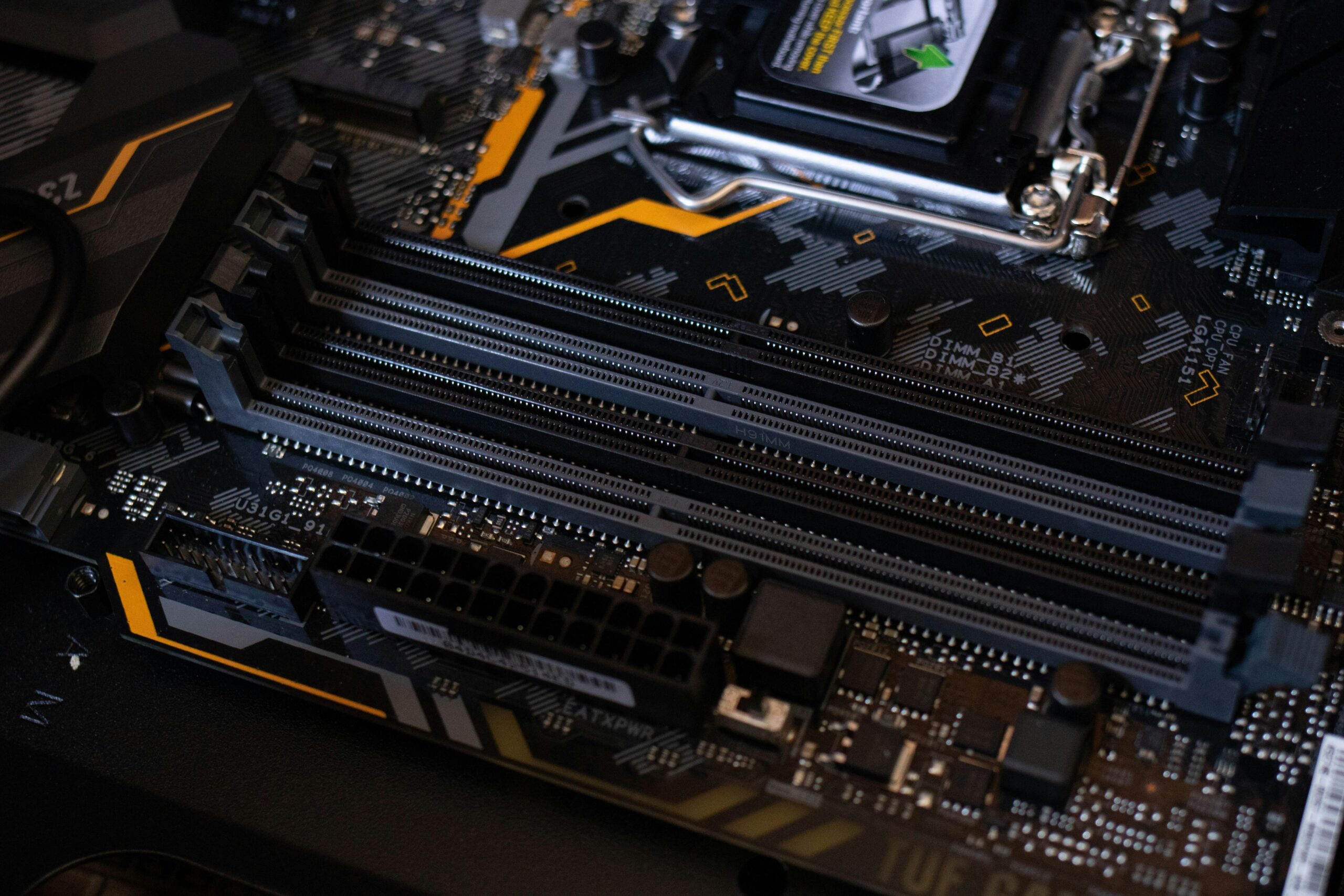
Anakartınızdaki en uzun slot PCIe x16 slotudur ve ekran kartı buraya takılır. Bu slotu tanımak çok kolay — diğer slotlara göre çok daha uzundur ve genellikle farklı renktedir (siyah veya gümüş). Çoğu modern anakartın en üstteki uzun sloту kullanın, bu en hızlı PCIe bağlantısını sağlar.
Önemli not: PCIe 4.0 ekran kartını PCIe 5.0 slota veya tam tersi takabilirsiniz. Fiziksel uyumluluk sorunu olmaz, kart her iki yönde de çalışır — sadece desteklediği hızda çalışır.
Kasa Slot Kapağını Açma
Ekran kartı kasanın arkasından görüntü çıkışı verir. Bu yüzden kasanın arka tarafındaki slot kapağını açmanız gerekir. Slot kapakları küçük metal parçalar olup vida veya mandallarla tutturulmuştur. Ekran kartınızın kaç slot kapladığına bakın – çoğu modern ekran kartı 2 veya 3 slot kaplar. O sayı kadar slot kapağını söküp çıkarın ve saklayın.
Ekran Kartını Takma – En Kritik Adım
Adım 1: Ekran kartını kutusundan çıkarın. Altındaki koruyucu plastiği (varsa) çıkarın.
Adım 2: PCIe slotunun ucundaki mandalın açık konumda olduğundan emin olun.

PCIe mandalını kontrol edin!
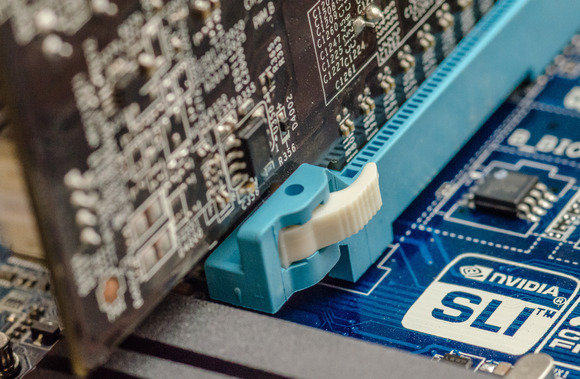
Adım 3: Ekran kartını PCIe slotunun tam üzerine getirin. Kartın altındaki altın renkli bağlantı kısmını slota hizalayın. Kartın görüntü çıkışları kasanın arkasındaki açıklıklara denk gelmeli.
Adım 4: Kartı düzgünce aşağıya doğru bastırın. “Klik” sesi duyacaksınız – bu mandаlın kapandığı ve kartın yerine oturduğu anlamına gelir. Klik sesi gelmeden kart tam oturmamış demektir, zorlamadan tekrar deneyin.
Adım 5: Kasanın arkasında ekran kartını sabitleyen vidaları takın. İki vida kullanın, birini atlamamın – kartın ağırlığı nedeniyle tek vida uzun vadede soruna yol açabilir.
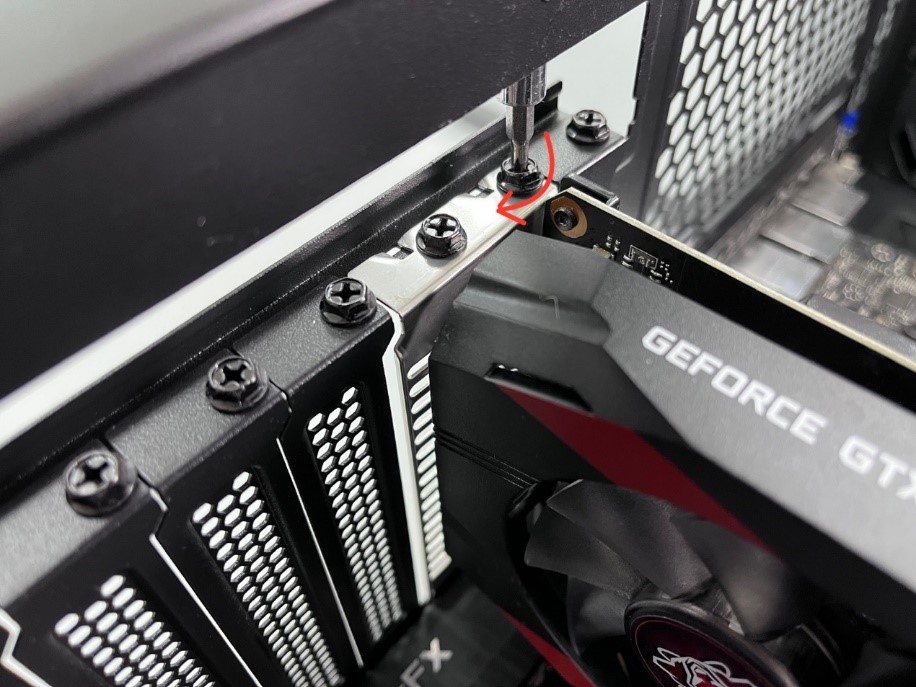
Ekran Kartını Taktıktan sonra Kasaya vidalayın
Güç Bağlantısı — RTX 5000 Serisi İçin Özellikle Dikkat
Ekran Kartınızın güç kaynağına bağlı olduğundan emin olun.
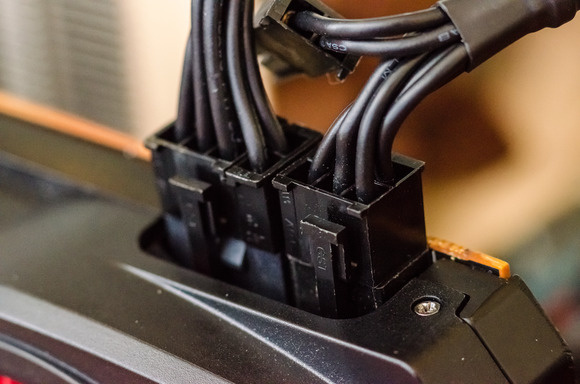
Modern ekran kartlarının büyük çoğunluğu ek güç kablosu gerektirir. Kartınızın üstüne bakın – güç konektörü girişleri görüyorsanız bunları bağlamanız şart.
Güç kaynağından gelen PCIe güç kablolarını ekran kartına takın. Kablonun tam oturup oturmadığını kontrol edin – gevşek bağlantı kararsız çalışmaya hatta ekran kartının tanınmamasına yol açar.
RTX 5000 serisi ve yeni nesil kartlar için: Bu kartlar yeni nesil 16 pinli (12+4 pin) güç konektörü kullanır. Kablonun ucundaki sarı işaret görünüyorsa kablo tam oturmamış demektir. Sarı renk kaybolana kadar kabloyu itin.
Güç gerektirmeyen kartlar (düşük profilli veya çok eski modeller) için bu adımı atlayabilirsiniz.
Son Kontroller ve Bilgisayarı Açma
Her şeyi taktıktan sonra açmadan önce şu kontrolleri yapın: Ekran kartı slota tam oturmuş mu? Güç kabloları sıkıca bağlı mı? Kasa slot vidaları takılı mı? Kasanın içinde unutulan vida veya alet yok mu?
Her şey tamam ise kasanın yan panelini takın ve güç kablosunu prize bağlayın. Monitörünüzü ekran kartının çıkışına bağlayın – anakartın üzerindeki HDMI/DisplayPort girişine değil, ekran kartının girişine.
Bilgisayarı açın. İlk açılışta ekran kartı tanınana kadar birkaç saniye siyah ekran görebilirsiniz, bu normal.
Sürücü Kurulumu – Son Adım
Ekran kartı fiziksel olarak takıldı ama iş bitmedi. Sürücü yüklenmeden kartınız tam performansta çalışmaz.
Nvidia kartlar için nvidia.com/drivers, AMD kartlar için amd.com/support adresinden ekran kartı modelinizi seçip güncel sürücüyü indirin ve kurun. Kurulum tamamlandıktan sonra bilgisayarı yeniden başlatın.
Ekran Kartı Takıldı Ama Görüntü Gelmiyor – Ne Yapmalı?
Panik yapmayın. Sırasıyla şunları kontrol edin: Monitör kablosunu ekran kartına bağladınız mı, anakarta değil? Güç kabloları tam oturmuş mu? Kart PCIe slota tam oturmuş mu, klik sesi geldi mi? Güç kaynağınız ekran kartını kaldırabilecek watt gücünde mi?
Hâlâ görüntü gelmiyorsa kartı çıkarıp tekrar takın. Çoğu zaman bu yeterli olur.
Sonuç:
Gördüğünüz gibi ekran kartı takmak gerçekten basit. Doğru adımları takip ettiğinizde 15-20 dakikada yeni kartınız çalışır durumda olur. En kritik noktalar şunlar: statik elektriği boşaltmak, kartı PCIe slota tam oturtmak ve güç kablolarını eksiksiz bağlamak. Bu üç şeye dikkat ederseniz geri kalan her şey kendiliğinden yerine gelir.
Ekran kartı takarken sorun yaşadıysanız yorumlarda belirtin, yardımcı olalım!
Kaynak: ASUS Support
Ekran Kartı Araçları
FPS değerlerini incelemek ve ekran kartlarını karşılaştırmak için araçlarımızı kullanabilirsin.
![CS2 FPS Hesaplama: Ekran Kartına Göre Kaç FPS Alırsın? [2026]](https://ekrankartim.com/wp-content/uploads/2026/04/Counter-Strike-2-CS2-Resim.png)
![CPU mu GPU mu Daha Önemli? Oyun ve Performans İçin Hangisine Öncelik Verilmeli? [2026 Rehberi]](https://ekrankartim.com/wp-content/uploads/2026/05/CPU-mu-GPU-mu-Daha-Onemli-Oyun-ve-Performans-Icin-Hangisine-Oncelik-Verilmeli-2026-Rehberi.webp)
![Ekran Kartı Ömrü Ne Kadar? Kaç Yıl Dayanır? [2026 Rehberi]](https://ekrankartim.com/wp-content/uploads/2026/07/Ekran-Karti-Omru-Ne-Kadar-Kac-Yil-Dayanir-2026-Rehberi.webp)
![Ray Tracing Nedir? FPS’e Etkisi Ne Kadar? [2026 Detaylı Rehber]](https://ekrankartim.com/wp-content/uploads/2026/05/Ray-Tracing-Nedir-FPSe-Etkisi-Ne-Kadar-2026-detayli-rehber.webp)