Ekran Kartı Nasıl Test Edilir? FurMark, 3DMark ve GPU-Z ile Tam Rehber [2026]
Bilgisayarınız oyun ortasında çöküyor, ekranda garip renkli noktalar beliriyor ya da yeni aldığınız ikinci el kartın gerçekten sağlıklı olup olmadığından emin değilsiniz. Tüm bu durumlarda cevap aynı: ekran kartını test edin.
Ekran kartı testi; ikinci el aldığınız kartın düzgün çalışıp çalışmadığını anlamak, sistem çökmeleri veya kararsızlık sorunlarını teşhis etmek, soğutmanın yeterli olup olmadığını görmek ve ekran kartlarını performans açısından birbirleriyle karşılaştırmak için kullanılır.
Bu rehberde ekran kartı testinin üç farklı boyutunu ele aldık: bilgi doğrulama, stres testi ve benchmark testi. Her birini hangi programla, nasıl yapacağınızı adım adım anlattık.
Test Öncesi Hazırlık – Atlanmaması Gereken Adımlar
Doğru sonuçlar almak ve test sırasında herhangi bir sorun yaşamamak için hazırlık yapmak çok önemlidir.
1. Sürücüleri güncelleyin:
Ekran kartı üreticinizin web sitesinden en güncel sürücüleri indirin ve kurun. Eski sürücüler performans sorunlarına ve yanlış test sonuçlarına neden olabilir. En temiz kurulum için Display Driver Uninstaller (DDU) ile eski sürücüyü kaldırıp yenisini kurmanız tavsiye edilir.
2. İzleme yazılımı kurun:
Testin en önemli parçası sıcaklık takibidir. MSI Afterburner, HWMonitor veya GPU-Z gibi bir yazılım kurun. Bu araçlar test sırasında GPU sıcaklığını, fan hızını ve çekirdek hızlarını anlık olarak görmenizi sağlar.
3. Arka plan uygulamalarını kapatın:
Testin doğruluğunu etkilememesi için web tarayıcıları, oyunlar, video oynatıcılar ve diğer gereksiz tüm programları kapatın.
4. Overclock varsa sıfırlayın:
Eğer overclock yaptıysanız temel sağlık testi için önce kartı fabrika ayarlarına döndürün.
5. Laptop kullanıcıları dikkat:
Teste başlamadan önce güç ayarlarından yüksek performansın seçili olduğundan ve cihazın şarja bağlı olduğundan emin olun.
Adım 1 – GPU-Z ile Kart Bilgilerini Doğrulayın
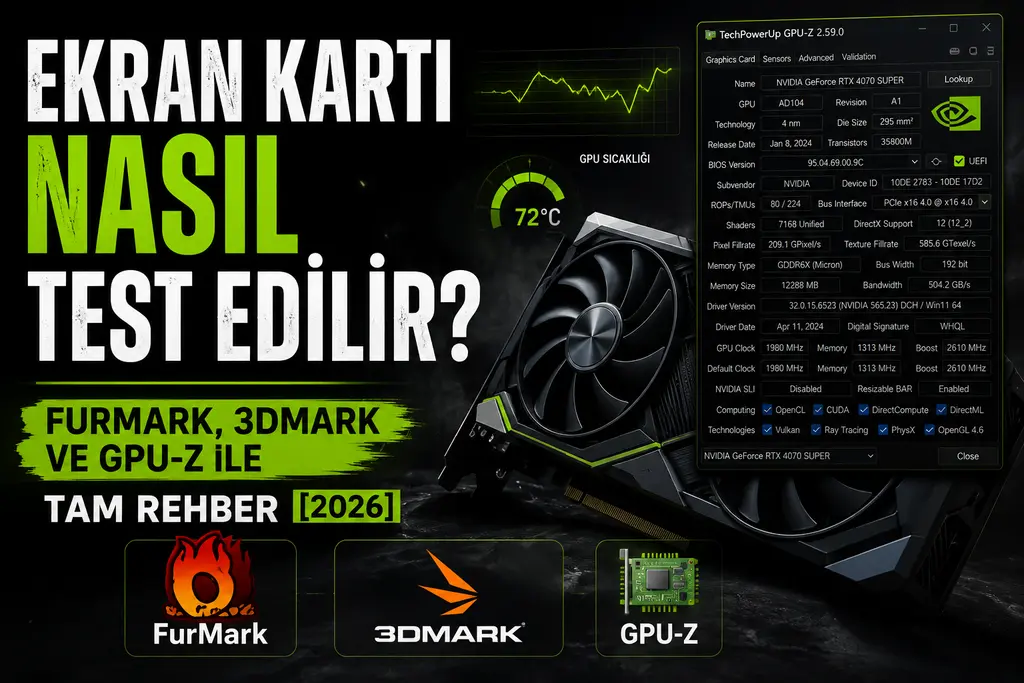
Test sürecinin ilk adımı kartınızın gerçekten ne olduğunu doğrulamak. Kapsamlı bir GPU sağlık testi GPU-Z ile bilgi doğrulamayla başlar ve yaklaşık 5 dakika sürer.
GPU-Z’yi açtığınızda şu bilgileri kontrol edin:
| Kontrol Edilecek | Neden Önemli? |
|---|---|
| GPU adı | Sahte veya yanlış etiketlenmiş kart tespiti |
| Shader sayısı | Model doğrulaması |
| Bellek miktarı ve türü | VRAM kapasitesi ve hızı |
| GPU Saat Hızı | Beklenen değerle karşılaştırma |
| Bus Width | 128-bit mi, 192-bit mi, 256-bit mi? |
Özellikle ikinci el kart aldıysanız bu değerleri üreticinin resmi spesifikasyon sayfasıyla karşılaştırın. Uyuşmayan değerler sahte veya manipüle edilmiş karta işaret eder.
Adım 2 – FurMark ile Stres Testi
Stres testi ekran kartını maksimum yüke sokarak sıcaklık, kararlılık ve soğutma performansını ölçer. En popüler araç FurMark.
FurMark Nasıl Kullanılır:
FurMark’ı Geeks3D sunucusundan ücretsiz olarak indirin. Kurulum işlemlerini tamamladıktan sonra açın. GPU stress test butonuna basarak teste başlayın. Ekran kartı sıcaklığı artmaya başlayacak, fanların sesi artacak ve GPU kullanımında belirgin bir yükseliş fark edeceksiniz.
Test Sırasında Nelere Bakmalısınız:
Ekranın altındaki sıcaklık grafiğine dikkat ederek testi yaklaşık 15 dakika çalıştırın. Sıcaklıkların genel olarak 80 dereceyi aşmasını beklemeyiz ancak aşıyorsa bile 85’in üzerine çıkması pek hayra alamet değildir.
Ayrıca FurMark testinde görünen grafiklere de dikkat edin. Eğer renkler doğru görünmüyorsa veya garip grafikler ortaya çıkmaya başlıyorsa bir sorun var demektir.
FurMark Sıcaklık Değerlendirmesi:
| Sıcaklık | Değerlendirme |
|---|---|
| 70°C altı | Mükemmel soğutma |
| 70-80°C | Normal ve sağlıklı |
| 80-85°C | Kabul edilebilir |
| 85-90°C | Soğutma sorunu olabilir |
| 90°C+ | Termal macun yenilenmeli veya temizlik gerekli |
Adım 3 – 3DMark ile Benchmark Testi
FurMark stres için, 3DMark performans karşılaştırması için kullanılır. İki test farklı amaçlara hizmet eder.
3DMark GPU’yu test etme ve sınırlarını zorlama yeteneği sağlayan en popüler kıyaslama yazılımlarından biridir. Ayrıca DirectX 12, Ray-Tracing, DLSS ve 4K çözünürlükleri de test edebilirsiniz.
3DMark Testleri ve Ne Zaman Kullanılır:
| Test Adı | Hedef | Kullanım |
|---|---|---|
| Time Spy | DirectX 12 performansı | Modern oyun benchmark |
| Fire Strike | DirectX 11 performansı | Genel benchmark |
| Port Royal | Ray Tracing performansı | RTX/RX kartlar için |
| Speed Way | DirectX 12 Ultimate | Üst segment kartlar |
| Night Raid | Düşük güçlü sistemler | Laptop ve entegre GPU |
Sonuçları Nasıl Yorumlarsınız:
3DMark skorum düşük çıktı, kartımda arıza mı var? Düşük skor her zaman arıza anlamına gelmez. Öncelikle driver versiyonunuzu güncelleyin, arka planda çalışan programları kapatın ve güç planını Yüksek Performans olarak ayarlayın. Tüm bunlara rağmen skor referans değerinin %20’sinden fazla düşükse termal sorun veya donanımsal arıza olabilir.
Skorunuzu değerlendirmek için 3DMark’ın kendi veritabanını kullanın – aynı kartın diğer kullanıcılardaki ortalama skoruyla karşılaştırabilirsiniz.
Adım 4 – OCCT ile VRAM Testi
OCCT, sistemin tüm bileşenlerini test etmek için tasarlanmış güçlü bir araçtır. Ekran kartı için en değerli özelliği özel VRAM testidir. Diğer testlerin gözden kaçırabileceği bellekteki küçük hataları bile tespit etme yeteneğine sahiptir. Sisteminiz rastgele çöküyorsa veya oyunlarda artifact görüyorsanız OCCT’nin VRAM testi mutlaka denenmelidir.
OCCT ile VRAM testi 1-2 saat sürer ve kapsamlı bir GPU sağlık testinin en uzun ama en değerli adımıdır.
OCCT VRAM Testi Adımları:
OCCT’yi indirip kurun. Sol menüden “Test” sekmesine gelin. “3D Standard” testini seçin. Çözünürlüğü monitörünüzün doğal çözünürlüğüne ayarlayın. Anti-aliasing ayarını açmak karta binen yükü daha da artıracaktır. HWMonitor veya GPU-Z’yi açık bırakın. GPU stress test butonuna tıklayın.
Adım 5 – Unigine Heaven/Superposition ile Uzun Süreli Test
Unigine benchmark araçları uzun süreli stabilite testleri için mükemmeldir. Heaven DirectX 11 tabanlı bir test sunarken Superposition daha modern bir grafik motoru kullanır. Bu testlerin avantajı döngüsel çalışabilmeleri sayesinde saatlerce kesintisiz test yapmanıza olanak tanımasıdır. FurMark’ın aksine daha gerçekçi iş yükleri oluştururlar ve GPU’yu doğal kullanım senaryolarına yakın şekilde test ederler.
Özellikle overclock yaptıktan sonra stabilite testi için Superposition en doğru sonucu verir.
MSI Kombustor – Afterburner ile Entegre Test
MSI Kombustor FurMark tabanlı ancak daha gelişmiş özelliklere sahip bir stres test aracıdır. MSI Afterburner ile entegre çalışır ve test sırasında detaylı sensör verilerini eş zamanlı kaydeder. GPU stres testi, VRAM stres testi ve compute shader testi gibi farklı test modları sunar.
MSI Afterburner kullanıyorsanız Kombustor doğrudan entegre gelir — ayrıca indirmenize gerek yok.
Tüm Test Programları Karşılaştırması
| Program | Tür | Ücretsiz mi? | En İyi Kullanım |
|---|---|---|---|
| GPU-Z | Bilgi | ✅ Ücretsiz | Kart doğrulama |
| FurMark | Stres | ✅ Ücretsiz | Sıcaklık testi |
| 3DMark | Benchmark | 🟡 Kısmen | Performans karşılaştırma |
| OCCT | VRAM testi | ✅ Ücretsiz | Hata tespiti |
| Unigine Heaven | Stres+Perf | ✅ Ücretsiz | Uzun süreli test |
| Superposition | Stres+Perf | 🟡 Kısmen | Modern GPU testi |
| MSI Kombustor | Stres | ✅ Ücretsiz | Afterburner kullanıcıları |
| HWMonitor | İzleme | ✅ Ücretsiz | Sıcaklık takibi |
Test Sırasında Karşılaşabileceğiniz Sorunlar
Artifact görünmesi (renkli noktalar, çizgiler):
Test sırasında ekranda beliren beklenmedik geometrik şekiller, titreyen poligonlar, yanlış renkler veya garip desenler genellikle arızalı VRAM’in veya aşırı overclock’un bir işaretidir.
Ekran kapanması veya sistem çökmesi:
GPU sürücüsü çökmüş demektir. Önce DDU ile sürücüyü temiz kurun, sorun devam ediyorsa donanımsal arıza şüphesi var.
Sıcaklık çok hızlı yükseliyor:
Termal macun bitmiş veya fan arızalı olabilir. Termal macun yenileme rehberimize bakın.
FPS çok düşük:
Kullandığınız ekran kartının düşük bir kart olmadığını varsayarsak stres testinde çok düşük FPS olmamalı. Sıcaklık 80 derece üzerine çıkmaması iyi olur ve fan hızını kontrol edin.
İkinci El Kart Alırken Test Protokolü
Kapsamlı bir GPU sağlık testi şu adımları içerir: GPU-Z ile bilgi doğrulama (5 dakika), FurMark veya 3DMark ile stres/benchmark testi (30 dakika), OCCT ile VRAM testi (1-2 saat). Toplamda 2-3 saat ayırmanız idealdir. EuroDNS
İkinci el kart alırken şu kontrol listesini uygulayın:
✅ GPU-Z ile model ve VRAM doğrula
✅ FurMark ile 15 dakika stres testi yap
✅ Sıcaklıkları HWMonitor ile izle
✅ Artifact var mı kontrol et
✅ 3DMark ile benchmark skoru al, referans değerlerle karşılaştır
✅ OCCT VRAM testi çalıştır
Mining kullanımından gelmiş ekran kartları mutlaka kötü değildir ancak ekstra dikkat gerektirir. Mining kartı satın alırken kapsamlı VRAM testi yapmak, 3DMark skorunu referans değerlerle karşılaştırmak ve termal macun durumunu kontrol etmek şarttır.
Overclock Sonrası Test Protokolü
Overclock yaptıysanız mutlaka şu sırayla test edin:
- FurMark ile 30 dakika stres testi – sıcaklıklar stabil mi?
- Superposition ile 1 saat döngüsel test – artifact var mı?
- Oyun oynatın – gerçek kullanımda kararlı mı?
- OCCT VRAM testi – bellek hataları var mı?
Yaptığınız overclock ayarlarının sistemi kararsız hale getirip getirmediğini, sıcaklıkları tehlikeli seviyelere çıkarıp çıkarmadığını ve görsel bozulmalara yol açıp açmadığını anlamak için stres testleri en iyi yardımcınızdır.
Güvenli Sıcaklık Referansları
| Durum | Nvidia | AMD |
|---|---|---|
| Boşta | 30-45°C | 30-45°C |
| Oyun (normal) | 65-80°C | 65-80°C |
| Stres testi | 80-85°C | 80-88°C |
| Tehlikeli sınır | 90°C+ | 95°C+ |
Sık Sorulan Sorular
Ekran kartı testi zararlı mı?
FurMark oldukça etkilidir ancak çoğu modern GPU’da bu tür araçların zarar vermesini engellemek için koruma mekanizmaları içerir. Kısa süreli testler tamamen güvenli.
Test ne kadar sürmeli?
Hızlı kontrol için 15 dakika yeterli. Kapsamlı test için GPU-Z + FurMark + OCCT ile 2-3 saat ayırın.
3DMark ücretsiz mi?
Temel Fire Strike testi ücretsiz. Gelişmiş testler için ücretli sürüm gerekiyor.
Sıcaklık kaçta durmalıyım?
Sıcaklıklar aşırı yüksekse testi durdurabilirsiniz. GPU’lar modeline bağlı olarak 95-100°C’ye kadar çalışabilir lakin sınırları zorlamaya gerek yok.
Laptop’ta stres testi güvenli mi?
Şarja bağlı ve iyi havalandırmalı bir ortamda güvenli. Test sırasında sıcaklıkları yakından izleyin.
Sonuç Olarak
Ekran kartı testini tek bir programa bağlamayın. Doğru yaklaşım katmanlı bir protokol: GPU-Z ile kart doğrula, FurMark ile sıcaklık ve kararlılık test et, 3DMark ile performansını referanslarla karşılaştır, OCCT ile VRAM hatalarını tara. Bu dört adımı uygulayan biri hem ikinci el kart alımında hem overclock sonrasında hem de sorun gidermede çok daha güvenli bir yerde olur.
Ekran kartınızın oyunlardaki performansını ölçmek için FPS Hesaplama Aracımızı kullanabilir, başka kartlarla karşılaştırmak için Ekran Kartı Karşılaştırma Aracımıza göz atabilirsiniz.
![Dota 2 FPS Hesaplama: Ekran Kartına Göre Kaç FPS Alırsın? [2026]](https://ekrankartim.com/wp-content/uploads/2026/06/DOTA-2-FPS-HESAPLAMA-2026.webp)
![CPU mu GPU mu Daha Önemli? Oyun ve Performans İçin Hangisine Öncelik Verilmeli? [2026 Rehberi]](https://ekrankartim.com/wp-content/uploads/2026/05/CPU-mu-GPU-mu-Daha-Onemli-Oyun-ve-Performans-Icin-Hangisine-Oncelik-Verilmeli-2026-Rehberi.webp)
![Ekran Kartı Ömrü Ne Kadar? Kaç Yıl Dayanır? [2026 Rehberi]](https://ekrankartim.com/wp-content/uploads/2026/07/Ekran-Karti-Omru-Ne-Kadar-Kac-Yil-Dayanir-2026-Rehberi.webp)