
Ekran Kartım İşlemcime Uyar mı? CPU-GPU Uyumluluk Rehberi [2026]
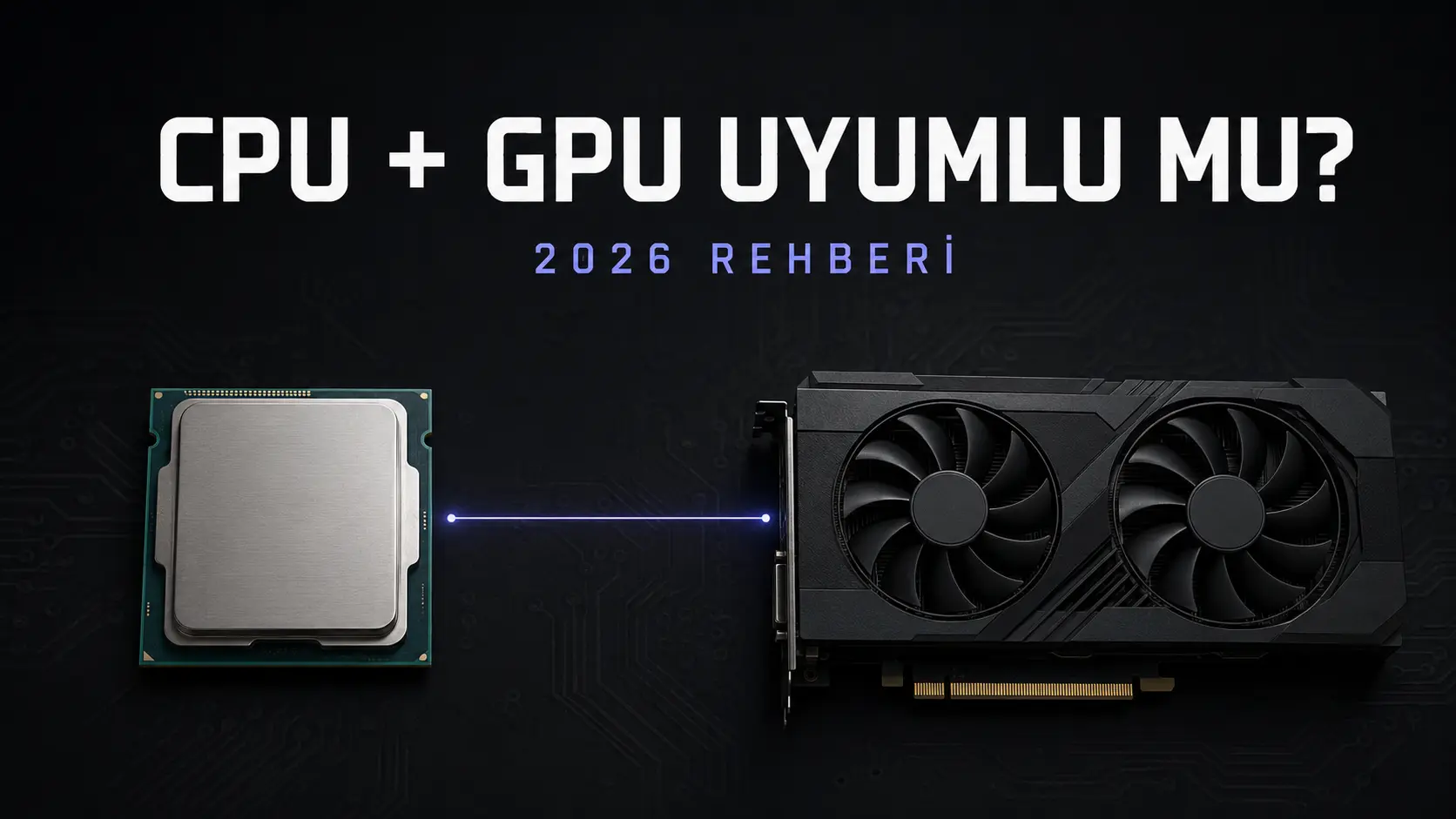
Yeni bir ekran kartı almayı düşünüyorsunuz fakat aklınızda önemli bir soru var: “Bu ekran kartı benim işlemcimle uyumlu çalışır mı?”
İyi haber şu: Masaüstü ekran kartlarında doğrudan bir işlemci uyumluluğu aranmaz. Modern bir ekran kartı, anakartta uygun PCI Express yuvası bulunduğu sürece eski veya yeni birçok işlemciyle teknik olarak çalışabilir. Ancak ekran kartının çalışması, sistemden tam performans alınacağı anlamına gelmez.
Zayıf bir işlemci, güçlü ekran kartının üretebileceği FPS’i sınırlayabilir. Buna işlemci darboğazı denir. Ayrıca güç kaynağı, kasa boyutu, BIOS desteği ve PCIe sürümü gibi başka uyumluluk noktalarının da kontrol edilmesi gerekir.
Bu rehberde ekran kartınızın sisteminizle gerçekten uyumlu olup olmadığını, işlemci darboğazını nasıl anlayabileceğinizi ve doğru CPU-GPU eşleşmesini nasıl yapacağınızı anlatıyoruz.
Kısa cevap: Ekran kartınızın işlemcinizle aynı marka veya nesil olması gerekmez. Asıl kontrol edilmesi gerekenler anakartın PCIe yuvası, güç kaynağı, kasa boyutu ve BIOS desteğidir. İşlemcinin gücü ise uyumluluktan çok alacağınız performansı belirler.
Ekran Kartı Her İşlemciyle Çalışır mı?
Çoğu durumda evet. Örneğin AMD Ryzen işlemciyle NVIDIA ekran kartı, Intel işlemciyle AMD Radeon ekran kartı veya AMD işlemciyle Intel Arc ekran kartı kullanabilirsiniz.
Aşağıdaki kombinasyonların tamamı teknik olarak mümkündür:
- AMD Ryzen işlemci + NVIDIA GeForce ekran kartı
- Intel işlemci + NVIDIA GeForce ekran kartı
- AMD Ryzen işlemci + AMD Radeon ekran kartı
- Intel işlemci + AMD Radeon ekran kartı
- AMD veya Intel işlemci + Intel Arc ekran kartı
Ekran kartı doğrudan işlemci soketine takılmaz. Anakart üzerindeki PCI Express yuvasına takılır. Bu nedenle “Intel işlemciye sadece NVIDIA ekran kartı takılır” veya “AMD işlemciyle mutlaka AMD ekran kartı kullanılmalıdır” gibi bilgiler doğru değildir.
Aynı markanın parçalarını kullanmak bazı ek teknolojilerden yararlanmayı kolaylaştırabilir. Örneğin AMD Ryzen ve Radeon kombinasyonlarında Smart Access Memory kullanılabilir. Ancak bu, farklı markaların birlikte çalışmayacağı anlamına gelmez.
Teknik Uyumluluk ile Performans Uyumu Aynı Şey Değildir
CPU–GPU uyumluluğu konuşulurken iki farklı konu birbirine karıştırılır:
Teknik uyumluluk
Ekran kartının sistemde görüntü vermesi ve düzgün çalışmasıdır. Bunun için:
- Anakartta PCIe yuvası bulunmalı
- Güç kaynağı yeterli olmalı
- Gerekli güç kabloları bulunmalı
- Kart kasaya fiziksel olarak sığmalı
- BIOS ve işletim sistemi kartı desteklemeli
Performans uyumu
İşlemcinin ekran kartını yeterince besleyebilmesidir. Çok eski veya düşük performanslı bir işlemci, güçlü ekran kartının tam kapasite çalışmasını engelleyebilir.
Örneğin RTX 5070 eski bir anakartta teknik olarak çalışabilir. Ancak kart çok eski ve düşük performanslı bir işlemciyle kullanılırsa oyunlarda beklenen FPS alınamayabilir.
Bu durumda sistem uyumsuz değildir; yalnızca performans açısından dengesizdir.
Anakart Ekran Kartıyla Uyumlu mu?
Modern ekran kartları genellikle PCI Express x16 yuvasını kullanır. Anakartınızda fiziksel olarak uzun bir PCIe x16 yuvası bulunuyorsa ekran kartının takılabilme ihtimali oldukça yüksektir.
PCI Express nesilleri geriye dönük uyumludur. Örneğin:
- PCIe 4.0 ekran kartı, PCIe 3.0 anakartta çalışabilir
- PCIe 5.0 ekran kartı, PCIe 4.0 anakartta çalışabilir
- PCIe 3.0 ekran kartı, PCIe 4.0 anakartta çalışabilir
Kart ve anakart, desteklenen en yüksek ortak PCIe hızında çalışır. PCI-SIG de farklı PCI Express nesilleri arasında geriye dönük uyumluluğun korunduğunu belirtiyor. Ayrıntılı teknik açıklamayı PCI-SIG uyumluluk sayfasında görebilirsiniz.
Ancak özellikle PCIe x8 veya x4 bağlantısı kullanan bazı ekran kartlarında, kartı eski bir PCIe neslinde çalıştırmak bant genişliğini daha fazla sınırlayabilir. Performans kaybı oyuna, çözünürlüğe ve ekran kartına göre değişir.
Anakartınızın modelini öğrenmek için CPU-Z, HWiNFO veya Windows Sistem Bilgisi kullanılabilir. Daha sonra üreticinin teknik özellikler sayfasından PCIe yuvası kontrol edilmelidir.
Güç Kaynağı Yeterli mi?
CPU–GPU uyumluluğunda en sık atlanan konu güç kaynağıdır. Ekran kartı anakarta ve işlemciye uyumlu olsa bile yetersiz PSU nedeniyle sistem düzgün çalışmayabilir.
Kontrol edilmesi gerekenler şunlardır:
- Güç kaynağının toplam watt değeri
- PSU’nun marka ve model kalitesi
- 12V kanalının sağlayabildiği güç
- Ekran kartının istediği PCIe güç kabloları
- İşlemcinin ve diğer parçaların güç tüketimi
- Ani güç yükselmelerine karşı bırakılan güvenlik payı
Yetersiz güç kaynağında şu sorunlar görülebilir:
- Oyun sırasında bilgisayarın kapanması
- Sistemin kendiliğinden yeniden başlaması
- Siyah ekran
- Ekran kartı sürücüsünün çökmesi
- Görüntünün aniden kesilmesi
- Yük altında kararsızlık
Sadece PSU’nun üzerinde yazan watt değerine bakmak yeterli değildir. Kalitesiz bir 750W güç kaynağı, kaliteli bir 650W modelden daha kötü sonuç verebilir.
Ekran kartını satın almadan önce üreticinin önerdiği minimum sistem gücü ve bağlantı tipi kontrol edilmelidir. Özellikle yeni nesil kartlarda 8-pin PCIe veya 16-pin güç bağlantısı gerekebilir.
Ekran Kartı Kasaya Sığar mı?
Uyumluluk yalnızca elektronik parçalarla ilgili değildir. Ekran kartının fiziksel olarak kasaya sığması gerekir.
Kontrol edilmesi gereken üç temel ölçü vardır:
- Kartın uzunluğu
- Kartın yüksekliği
- Kapladığı slot sayısı
Bazı güçlü ekran kartları üç veya dört slota yakın kalınlığa ulaşabilir. Ön tarafta radyatör veya kasa fanı bulunuyorsa kullanılabilir ekran kartı alanı daha da azalabilir.
Ayrıca 16-pin güç kablosunun çok keskin şekilde bükülmemesi için kart ile yan kapak arasında yeterli boşluk bırakılmalıdır.
Kartın ölçüleri üretici sayfasından, kasanın desteklediği maksimum GPU uzunluğu ise kasa teknik özelliklerinden kontrol edilebilir.
İki ekran kartı arasında mı kaldınız?🔥 Ekran Kartlarını Karşılaştır
BIOS ve UEFI Desteği Önemli mi?
Özellikle eski anakartlarda yeni ekran kartlarına geçerken BIOS güncellemesi gerekebilir. Güncel BIOS; ekran kartının doğru tanınmasını, UEFI desteğini ve Resizable BAR gibi özelliklerin kullanılmasını sağlayabilir.
Resizable BAR kullanabilmek için genellikle şu koşullar gerekir:
- Uyumlu işlemci
- Uyumlu anakart
- Güncel anakart BIOS’u
- Uyumlu ekran kartı veya VBIOS
- Güncel ekran kartı sürücüsü
- UEFI önyükleme modu
NVIDIA da Resizable BAR için uyumlu işlemci, anakart, BIOS, ekran kartı VBIOS’u ve güncel sürücü gerektiğini belirtiyor. Ayrıntıları NVIDIA Resizable BAR gereksinimleri sayfasında inceleyebilirsiniz.
Intel Arc ekran kartları Resizable BAR kapalıyken çalışabilir; ancak Intel, en iyi performans için bu özelliğin etkinleştirilmesini öneriyor. Intel’in açıklamasına Resizable BAR destek sayfasından ulaşabilirsiniz.
BIOS’ta genellikle şu ayarlar kontrol edilir:
- UEFI Boot: Açık
- CSM veya Legacy Mode: Kapalı
- Above 4G Decoding: Açık
- Re-Size BAR Support: Açık veya Auto
Özellikle çok eski anakartlarda yeni ekran kartı almadan önce üreticinin BIOS güncellemeleri incelenmelidir. AMD ayrıca RDNA 4 mimarili RX 9000 serisi ve sonrasındaki bazı kartlar için UEFI gereksinimine dikkat çekiyor. Ayrıntılı bilgiyi AMD UEFI desteği sayfasında bulabilirsiniz.
Darboğaz Nedir?
Darboğaz, sistemdeki bir parçanın diğer parçanın üretebileceği performansı sınırlamasıdır.
Güçlü ekran kartı, zayıf işlemciyle birlikte kullanıldığında işlemci ekran kartına yeterli hızda veri gönderemez. Bu durumda ekran kartı tam kapasite çalışamaz ve FPS beklenenden düşük kalır.
Ancak her sistemde bir sınırlayıcı parça bulunur. Amaç darboğazı tamamen ortadan kaldırmak değil, sistemi kullanım amacına göre dengeli kurmaktır.
Oyunlarda GPU’nun yüzde 95–99 seviyesinde çalışması genellikle bir sorun değildir. Bu, ekran kartının kapasitesinin kullanıldığını gösterir. Asıl dikkat edilmesi gereken durum, FPS düşükken ekran kartı kullanımının sürekli düşük kalmasıdır.
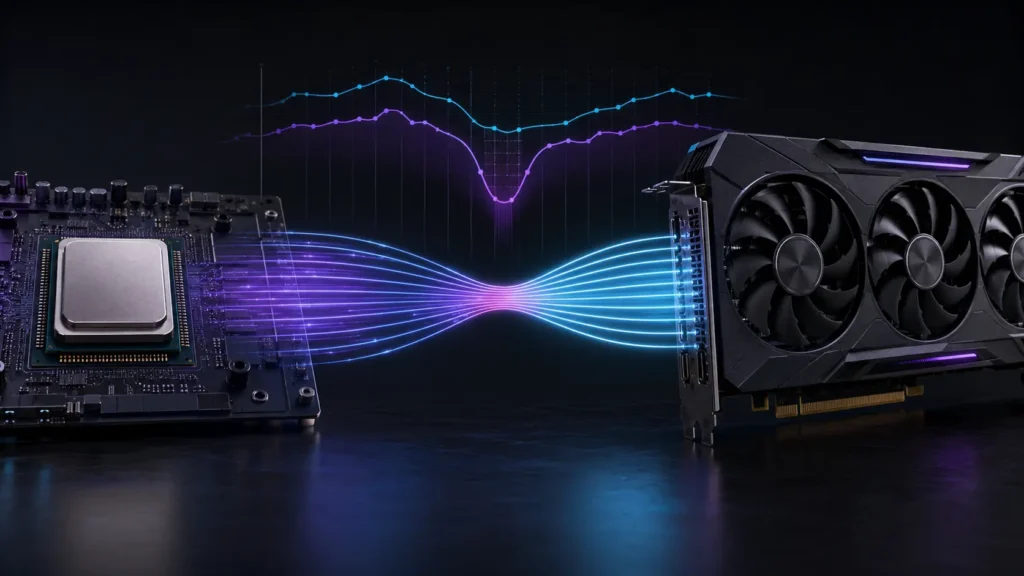
İşlemci Darboğazı Nasıl Anlaşılır?
İşlemci darboğazının yaygın belirtileri şunlardır:
- GPU kullanımı beklenenden düşük kalır
- Grafik ayarlarını düşürmek FPS’i fazla artırmaz
- Kalabalık sahnelerde FPS ciddi şekilde düşer
- 1% low FPS değerleri zayıf kalır
- Frame time grafiğinde ani yükselmeler görülür
- Güçlü ekran kartına rağmen düşük FPS alınır
- İşlemcinin bir veya birkaç çekirdeği tamamen kullanılır
Burada önemli bir ayrıntı var: İşlemcinin toplam kullanımı yüzde 100 olmak zorunda değildir. Oyun yalnızca birkaç çekirdeği yoğun şekilde kullanıyorsa toplam CPU kullanımı yüzde 50 görünürken bir veya iki çekirdek yüzde 100’e ulaşabilir.
Bu nedenle sadece toplam CPU kullanımına bakarak karar verilmemelidir.
Darboğaz Testi Nasıl Yapılır?
Darboğaz kontrolü için MSI Afterburner ve RivaTuner Statistics Server kullanılabilir.
Oyun sırasında şu değerleri ekranda gösterin:
- GPU kullanımı
- GPU sıcaklığı
- GPU saat hızı
- CPU toplam kullanımı
- İşlemci çekirdeklerinin ayrı kullanımı
- RAM kullanımı
- VRAM kullanımı
- Ortalama FPS
- 1% low FPS
- Frame time
Sonuçları aşağıdaki şekilde yorumlayabilirsiniz:
| Gözlem | Muhtemel durum |
|---|---|
| GPU sürekli %95–99, FPS stabil | Sistem GPU sınırında çalışıyor |
| GPU düşük, bir veya birkaç CPU çekirdeği %100 | İşlemci darboğazı olabilir |
| GPU kullanımı ve saat hızları aniden düşüyor | Sıcaklık veya güç problemi olabilir |
| VRAM tamamen doluyor | Ekran kartı belleği sınırlaması olabilir |
| RAM tamamen doluyor | Sistem belleği yetersiz olabilir |
| Frame time sürekli sıçrıyor | CPU, RAM, depolama veya sürücü sorunu olabilir |
Testi tek bir oyunda yapmak yeterli değildir. Rekabetçi, açık dünya ve grafik ağırlıklı birkaç farklı oyunda deneme yapılmalıdır.
Darboğaz Çözünürlüğe Göre Değişir mi?
Evet. Aynı CPU ve ekran kartı kombinasyonu farklı çözünürlüklerde farklı sonuç verebilir.
1080p çözünürlük
1080p’de ekran kartının işlemesi gereken piksel sayısı daha düşüktür. Güçlü GPU çok hızlı kare üretebildiği için işlemcinin bu kareleri hazırlama hızı daha önemli hale gelir.
Özellikle 144, 240 veya 360 FPS hedeflenen rekabetçi oyunlarda güçlü işlemci gerekir.
1440p çözünürlük
1440p’de ekran kartının yükü artar. CPU hâlâ önemlidir ancak sistem daha fazla GPU sınırlı çalışmaya başlar. Dengeli bir oyun sistemi için genellikle en mantıklı çözünürlüklerden biridir.
4K çözünürlük
4K’da grafik yükünün büyük bölümü ekran kartına biner. Bu nedenle üst düzey ekran kartıyla orta-üst seviye bir işlemci kullanmak, 1080p’ye kıyasla daha az işlemci darboğazı oluşturabilir.
Genel yaklaşım şöyledir:
- 1080p ve yüksek FPS: CPU etkisi daha yüksek
- 1440p: CPU ve GPU dengesi önemli
- 4K: GPU performansı daha belirleyici
CPU ve GPU’nun oyun performansındaki görevlerini daha ayrıntılı incelemek için CPU mu GPU mu Daha Önemli? rehberimize bakabilirsiniz.
Hangi İşlemci Hangi Ekran Kartıyla Kullanılmalı?
Aşağıdaki tablo kesin bir uyumluluk listesi değildir. Çözünürlük, oyun türü, grafik ayarları ve hedeflenen FPS’e göre sonuçlar değişebilir.
| İşlemci seviyesi | Örnek işlemciler | Dengeli ekran kartı sınıfı | Kullanım hedefi |
|---|---|---|---|
| Eski/giriş seviyesi | Ryzen 5 2600, i5-8400 | GTX 1660 Super, RTX 2060, RX 6600 | 1080p 60 FPS |
| Uygun fiyatlı | Ryzen 5 3600/5500, i5-10400F/11400F | RTX 3060/4060, RX 6600/7600 | 1080p |
| Dengeli orta sınıf | Ryzen 5 5600, i5-12400F | RTX 4060/5060, RX 7600, Arc B580 | 1080p yüksek FPS |
| Güncel orta sınıf | Ryzen 5 7500F/7600, i5-13400F/14400F | RTX 5060 Ti/5070, RX 9060 XT/9070 | 1440p |
| Üst seviye | Ryzen 7 7800X3D/9800X3D, güncel Core Ultra 7 | RTX 5070 Ti/5080, RX 9070 XT | 1440p yüksek FPS ve 4K |
Ekran kartınız oyunlarda kaç FPS verir?🔥 FPS Hesaplama Aracını Kullan
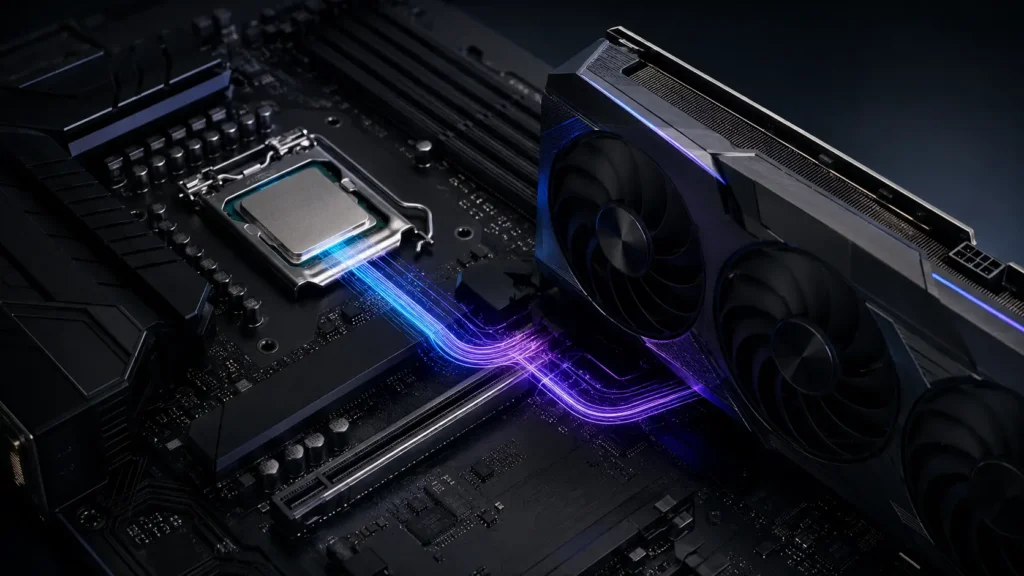
Eski İşlemciye Yeni Ekran Kartı Takılır mı?
Evet, takılabilir. Fakat yükseltmenin mantıklı olup olmadığı mevcut işlemciye ve hedeflenen çözünürlüğe bağlıdır.
Eski işlemciye yeni ekran kartı takmak şu durumlarda mantıklı olabilir:
- Yakında işlemci ve anakart da yükseltilecekse
- 1440p veya 4K çözünürlük hedefleniyorsa
- Mevcut ekran kartı çok zayıfsa
- Güç kaynağı ve kasa yeni karta uygunsa
- Oynanan oyunlar ağırlıklı olarak GPU kullanıyorsa
Şu durumlarda önce işlemci yükseltmesi düşünülebilir:
- CS2, Valorant veya Fortnite gibi yüksek FPS hedeflenen oyunlar oynanıyorsa
- GPU kullanımı sürekli düşük kalıyorsa
- İşlemci çekirdekleri sürekli yüzde 100’e ulaşıyorsa
- Grafik ayarını düşürmek FPS’i artırmıyorsa
- Sistem genelinde takılmalar ve zayıf 1% low değerleri varsa
Darboğaz Hesaplama Siteleri Güvenilir mi?
Darboğaz hesaplama siteleri yalnızca genel fikir vermek için kullanılabilir. Gösterdikleri tek bir yüzde kesin sonuç olarak kabul edilmemelidir.
Çünkü darboğaz şu değişkenlere göre değişir:
- Oynanan oyun
- Çözünürlük
- Grafik ayarları
- Hedeflenen FPS
- RAM kapasitesi ve hızı
- İşlemci soğutması
- Arka plandaki uygulamalar
- Oyun güncellemeleri ve sürücüler
Aynı sistem bir oyunda işlemci sınırlı, başka bir oyunda ekran kartı sınırlı çalışabilir. Bu nedenle gerçek oyun içi kullanım değerleri, çevrim içi hesaplayıcıların verdiği genel yüzdelerden daha güvenilirdir.
Hangi Parçayı Önce Yükseltmelisiniz?
Kararı kullanım değerlerine göre verebilirsiniz:
- GPU yüzde 95–99 çalışıyor ve FPS yetersizse: Ekran kartını yükseltin
- GPU düşük, CPU çekirdekleri tamamen kullanılıyorsa: İşlemciyi yükseltin
- RAM tamamen doluyorsa: RAM kapasitesini artırın
- VRAM sürekli doluyorsa: Daha fazla VRAM’e sahip ekran kartına geçin
- Sistem yük altında kapanıyorsa: Güç kaynağını kontrol edin
- Sıcaklık nedeniyle saat hızları düşüyorsa: Soğutmayı iyileştirin
- Oyunlar geç yükleniyor ve takılıyorsa: Depolama birimini kontrol edin
Sık Sorulan Sorular
AMD işlemciyle NVIDIA ekran kartı kullanılır mı?
Evet. AMD Ryzen işlemciler NVIDIA GeForce ekran kartlarıyla sorunsuz şekilde kullanılabilir. İşlemci ve ekran kartının aynı marka olması gerekmez.
Intel işlemciyle AMD ekran kartı kullanılır mı?
Evet. Intel işlemciler AMD Radeon ekran kartlarıyla çalışabilir. Anakart, güç kaynağı ve kasa uyumluluğunun kontrol edilmesi yeterlidir.
PCIe 4.0 ekran kartı PCIe 3.0 anakartta çalışır mı?
Genellikle evet. PCI Express geriye dönük uyumludur. Kart PCIe 3.0 hızında çalışır. Oluşabilecek performans farkı kartın bağlantı genişliğine ve kullanılan uygulamaya göre değişir.
Güçlü ekran kartı işlemciye zarar verir mi?
Hayır. Güçlü bir ekran kartı zayıf işlemciye zarar vermez. Yalnızca işlemci darboğazı nedeniyle ekran kartından tam performans alınamayabilir.
İşlemci darboğazı ekran kartını bozar mı?
Hayır. Darboğaz donanıma zarar vermez. Sadece alınabilecek FPS’i ve performansı sınırlar.
GPU kullanımının yüzde 99 olması kötü mü?
Genellikle hayır. Grafik ağırlıklı oyunlarda GPU’nun yüzde 95–99 çalışması ekran kartının kapasitesinin kullanıldığını gösterir. Sıcaklıklar normal olduğu sürece bu beklenen bir durumdur.
İşlemci kullanımının yüzde 100 olması tehlikeli mi?
Tek başına tehlikeli değildir ancak FPS düşüşü, takılma ve arka plan uygulamalarında yavaşlama yaratabilir. İşlemci sıcaklıkları da kontrol edilmelidir.
Ekrankartim.com Kararı
Bir ekran kartının işlemciyle uyumlu olup olmadığını anlamak için yalnızca işlemci modeline bakmak doğru değildir. Çoğu modern ekran kartı, PCIe yuvası bulunan eski ve yeni anakartlarda teknik olarak çalışabilir.
Gerçek kontrol listesi şudur:
- Anakartta uygun PCIe yuvası var mı?
- BIOS ve UEFI desteği yeterli mi?
- PSU gereken gücü ve bağlantıları sağlıyor mu?
- Ekran kartı kasaya sığıyor mu?
- İşlemci hedeflenen FPS için yeterli mi?
- Resizable BAR destekleniyor mu?
İşlemci ve ekran kartı arasında tek bir “doğru eşleşme” bulunmaz. 1080p’de yüksek FPS hedefleyen bir oyuncuyla 4K’da hikâye odaklı oyun oynayan kullanıcının işlemci ihtiyacı aynı değildir.
Bu nedenle darboğaz hesaplama yüzdelerine tek başına güvenmek yerine çözünürlük, oyun türü ve gerçek kullanım değerleri birlikte değerlendirilmelidir.
Sisteminiz için doğru ekran kartını bulunEkran Kartı KarşılaştırKaç FPS Alırım?
![GTX 1650 Hâlâ Oyun Oynatır mı? [2026 Güncel Rehber]](https://ekrankartim.com/wp-content/uploads/2026/05/GTX-1650-Hala-Oyun-Oynatir-mi-2026-Guncel-Rehber.webp)
![RTX 5060 vs RTX 4060 Ti: Hangisini Almalısın? [2026 Karşılaştırma]](https://ekrankartim.com/wp-content/uploads/2026/04/ekran-karti-4060.png)
![Ekran Kartı Driver Nasıl Güncellenir? Nvidia, AMD ve Intel İçin Tam Rehber [2026]](https://ekrankartim.com/wp-content/uploads/2026/04/Ekran-Karti-Driver-Guncelleme-AMD-Intel-Nvidia-e1777490309201.webp)
![Ekran Kartı Karşılaştırma Rehberi: Neye Bakmalısınız? [2026]](https://ekrankartim.com/wp-content/uploads/2026/04/Ekran-Karti-Karsilastirma-Rehberi-2026-1-e1777367162985.png)
![GTA 6 İçin Hangi Ekran Kartı Gerekecek? [2026 Tahminleri]](https://ekrankartim.com/wp-content/uploads/2026/06/ChatGPT-Image-15-Haz-2026-04_17_53.webp)