
FPS Nasıl Artırılır? 15 Etkili Yöntem [2026 Rehberi]
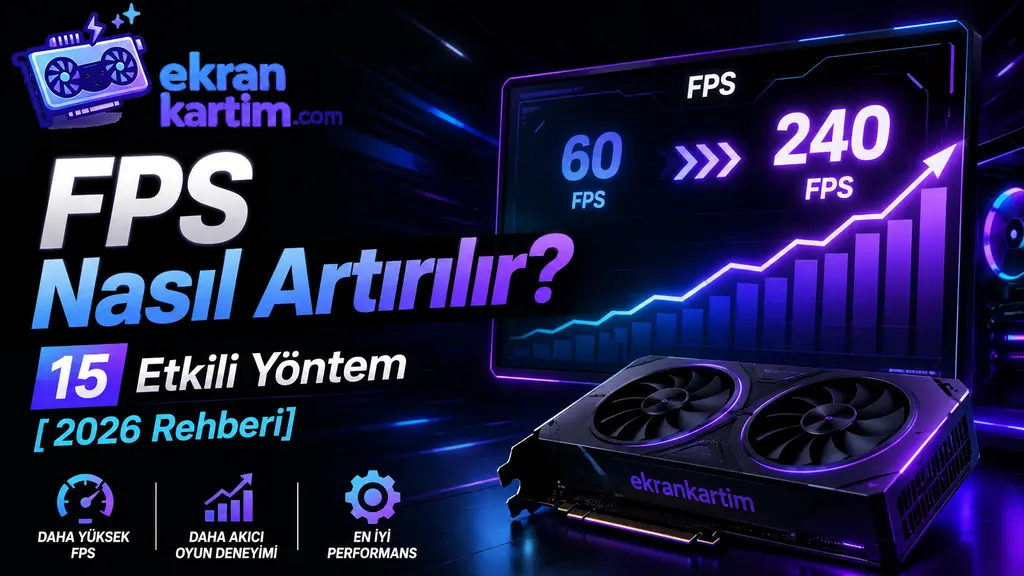
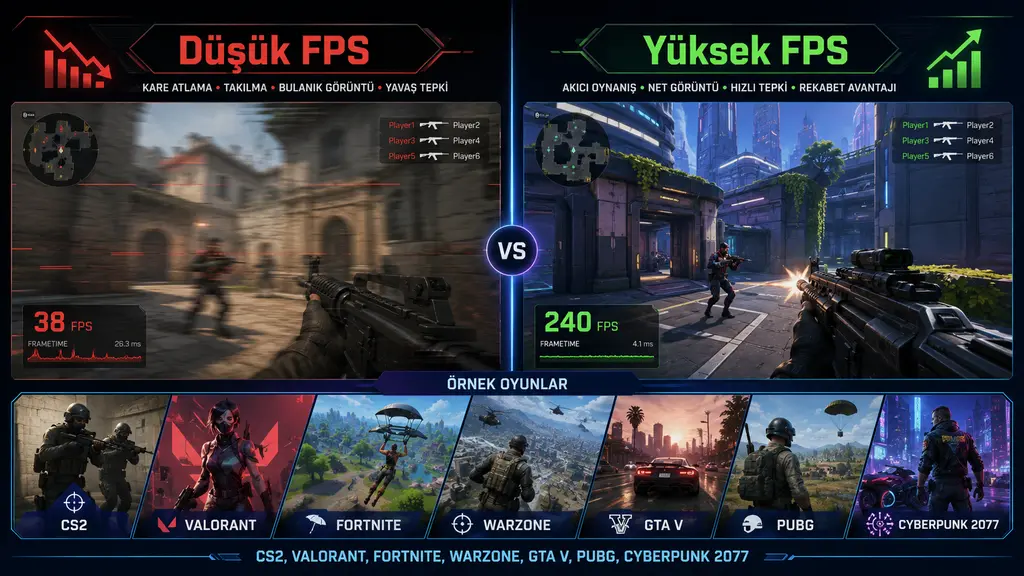
Oyun oynarken düşük FPS almak, takılma yaşamak veya görüntünün akıcı olmaması birçok oyuncunun en sık karşılaştığı sorunlardan biridir. Özellikle CS2, Valorant, Fortnite, Warzone, GTA V, PUBG, Cyberpunk 2077 ve yeni nesil AAA oyunlarda FPS düşüşleri oyun deneyimini ciddi şekilde etkileyebilir.
FPS artırmak için her zaman yeni ekran kartı almak gerekmez. Bazen doğru grafik ayarları, güncel sürücüler, arka plan programlarını kapatmak veya sistemi daha iyi soğutmak bile ciddi performans farkı yaratabilir.
Bu rehberde FPS nasıl artırılır, düşük FPS neden olur ve oyunlarda daha akıcı performans almak için uygulayabileceğiniz 15 etkili yöntemi detaylı şekilde anlatıyoruz.
* İlginizi çekebilir: Ekran Kartı Karşılaştırma Aracı
* İlginizi çekebilir: FPS Hesaplama Aracı
FPS Nedir?
FPS, “Frames Per Second” yani saniyedeki kare sayısı anlamına gelir. Bir oyunda saniyede kaç kare görüntü üretildiğini gösterir.
Genel olarak:
- 30 FPS: Oynanabilir ama çok akıcı değildir
- 60 FPS: Çoğu oyuncu için akıcı kabul edilir
- 120 FPS ve üzeri: Rekabetçi oyunlar için daha iyidir
- 144 FPS ve üzeri: 144Hz monitörler için idealdir
FPS ne kadar yüksek ve stabil olursa oyun deneyimi o kadar akıcı olur. Ancak sadece yüksek FPS yeterli değildir. FPS’in sürekli dalgalanmadan stabil kalması da çok önemlidir.
Örneğin oyunda 120 FPS alırken bir anda 40 FPS’e düşüyorsa bu durum takılma hissi yaratır. Buna genellikle FPS drop denir.
FPS Neden Düşer?
FPS düşüşünün tek bir sebebi yoktur. Genellikle ekran kartı, işlemci, RAM, depolama, sıcaklık, sürücüler ve oyun ayarları birlikte performansı etkiler.
FPS düşmesinin yaygın nedenleri:
- Ekran kartının yetersiz kalması
- İşlemci darboğazı
- RAM yetersizliği
- VRAM yetersizliği
- Eski ekran kartı sürücüleri
- Yanlış grafik ayarları
- Arka planda çalışan programlar
- Yüksek sıcaklıklar
- HDD kullanımı
- Windows güç ayarları
- Oyun içi optimizasyon sorunları
Şimdi FPS artırmak için uygulanabilecek yöntemlere geçelim.
1. Grafik Ayarlarını Optimize Edin
FPS artırmanın en hızlı yollarından biri oyun içi grafik ayarlarını düşürmektir. Ancak burada her ayarı en düşüğe almak zorunda değilsiniz. Bazı ayarlar FPS’i çok düşürürken görüntüye çok az katkı sağlar.
FPS’i en çok etkileyen ayarlar:
- Gölge kalitesi
- Ray tracing
- Yansıma kalitesi
- Anti-aliasing
- Texture kalitesi
- Volumetric lighting
- Ambient occlusion
- Render scale
Özellikle gölge kalitesi ve ray tracing birçok oyunda FPS’i ciddi şekilde düşürür. Ultra yerine High veya Medium kullanmak çoğu zaman görüntüyü çok bozmadan FPS’i artırır.
2. Çözünürlüğü Düşürün
Çözünürlük yükseldikçe ekran kartının işlemesi gereken piksel sayısı artar. Bu da FPS’i doğrudan etkiler.
Örneğin:
- 1080p, 1440p’ye göre daha az GPU gücü ister
- 1440p, 4K’ya göre çok daha hafiftir
- 4K çözünürlük ekran kartına ciddi yük bindirir
Eğer FPS çok düşükse 1440p yerine 1080p’ye düşmek ciddi fark yaratabilir. Görüntü kalitesi biraz azalabilir ama performans belirgin şekilde artar.
3. DLSS, FSR veya XeSS Açın
Modern oyunlarda FPS artırmanın en etkili yollarından biri görüntü yükseltme teknolojilerini kullanmaktır.
NVIDIA tarafında DLSS, AMD tarafında FSR, Intel tarafında ise XeSS bulunur. Bu teknolojiler oyunu daha düşük çözünürlükte işler ve görüntüyü yapay zekâ veya özel algoritmalarla daha yüksek çözünürlüğe yükseltir.
Avantajları:
- FPS artışı sağlar
- GPU yükünü azaltır
- Ray tracing açıkken performansı iyileştirir
- 1440p ve 4K’da daha akıcı oyun deneyimi sunar
Özellikle RTX ekran kartınız varsa DLSS kullanmak ciddi performans kazandırabilir.
4. Ray Tracing’i Kapatın veya Düşürün
Ray tracing, oyunlarda gerçekçi ışıklandırma, yansıma ve gölge efektleri sunar. Ancak ekran kartına ciddi yük bindirir.
Ray tracing açıkken FPS ciddi şekilde düşebilir. Özellikle orta seviye ekran kartlarında bu fark daha belirgin olur.
Eğer FPS artırmak istiyorsanız:
- Ray tracing’i kapatın
- RT ayarını Ultra yerine Medium yapın
- DLSS veya FSR ile birlikte kullanın
Rekabetçi oyunlarda ray tracing genellikle gereksizdir. Görsellik yerine yüksek FPS daha önemlidir.
5. Ekran Kartı Sürücüsünü Güncelleyin
Ekran kartı sürücüleri oyun performansını doğrudan etkileyebilir. NVIDIA, AMD ve Intel düzenli olarak yeni oyunlar için sürücü güncellemeleri yayınlar.
Güncel sürücüler:
- yeni oyunlarda performansı artırabilir
- hata ve çökme sorunlarını azaltabilir
- DLSS / FSR / XeSS desteğini iyileştirebilir
- oyun içi stabiliteyi artırabilir
Ancak her yeni sürücü kusursuz değildir. Eğer yeni sürücüden sonra sorun başladıysa önceki stabil sürüme dönmek de çözüm olabilir.
6. Arka Plan Programlarını Kapatın
Oyun sırasında arka planda çalışan programlar CPU, RAM ve internet kaynaklarını tüketebilir. Bu da FPS düşüşüne ve takılmalara neden olabilir.
Kapatılması önerilen uygulamalar:
- Google Chrome
- Discord yayın/overlay
- Steam indirmeleri
- Windows Update
- Antivirüs taramaları
- OBS kayıt işlemleri
- RGB kontrol yazılımları
- gereksiz launcher uygulamaları
Özellikle 8 GB veya 16 GB RAM kullanan sistemlerde arka plan programlarını kapatmak ciddi fark yaratabilir.
7. Windows Güç Ayarlarını Yüksek Performansa Alın
Windows güç ayarları da oyun performansını etkileyebilir. Özellikle laptoplarda güç tasarrufu modu FPS’i ciddi şekilde düşürebilir.
Kontrol etmeniz gerekenler:
- Güç modu: Yüksek performans
- Oyun modu: Açık
- Pil tasarrufu: Kapalı
- Arka plan uygulamaları: Azaltılmış
Masaüstü sistemlerde de güç planını “Yüksek Performans” veya “En iyi performans” moduna almak faydalı olabilir.
8. Ekran Kartı Kontrol Panelini Optimize Edin
NVIDIA Control Panel veya AMD Adrenalin ayarları oyun performansını etkileyebilir.
NVIDIA için dikkat edilebilecek ayarlar:
- Power Management Mode: Prefer Maximum Performance
- Low Latency Mode: Oyuna göre açık veya ultra
- Texture Filtering Quality: Performance
- V-Sync: Kullanım senaryosuna göre kapalı veya açık
AMD tarafında da benzer şekilde performans modları ve Anti-Lag gibi ayarlar kontrol edilebilir.
Bu ayarlar her oyunda aynı sonucu vermez ama özellikle rekabetçi oyunlarda faydalı olabilir.
9. Sıcaklıkları Kontrol Edin
Isınma, FPS düşüşünün en çok gözden kaçan sebeplerinden biridir. Ekran kartı veya işlemci aşırı ısındığında performansını düşürür. Buna thermal throttling denir.
Isınma belirtileri:
- oyun başta akıcıyken sonra FPS düşer
- fan sesi artar
- kasa çok ısınır
- laptoplarda performans bir süre sonra düşer
- GPU veya CPU frekansı azalır
Çözüm için:
- kasa içi toz temizliği yapın
- fanları kontrol edin
- termal macunu yenileyin
- kasa hava akışını iyileştirin
- laptop kullanıyorsanız soğutucu stand kullanın
Serin çalışan sistem daha stabil FPS verir.
10. RAM Kullanımını Kontrol Edin
RAM yetersizliği oyunlarda takılma ve FPS drop yaratabilir. 2026 itibarıyla 8 GB RAM birçok oyun için zayıf kalmaya başladı.
Genel öneri:
- 8 GB RAM: Artık sınırda
- 16 GB RAM: Minimum önerilen seviye
- 32 GB RAM: Daha rahat ve uzun vadeli kullanım
Ayrıca RAM’in çift kanal çalışması da önemlidir. Tek kanal RAM bazı oyunlarda FPS’i düşürebilir. Özellikle işlemciye yüklenen oyunlarda çift kanal RAM fark yaratabilir.
11. Oyunu SSD’ye Taşıyın
SSD doğrudan FPS’i her zaman büyük oranda artırmaz ama oyun akıcılığını ciddi şekilde iyileştirir. Özellikle açık dünya oyunlarında HDD kullanımı takılmalara neden olabilir.
SSD avantajları:
- daha hızlı yükleme süreleri
- texture geç yüklenme sorununu azaltır
- açık dünya oyunlarında stutter azaltabilir
- harita geçişlerini hızlandırır
GTA V, Cyberpunk 2077, Forza Horizon, Warzone gibi büyük oyunlarda SSD kullanımı çok daha iyi deneyim sunar.
12. Oyun İçi FPS Limiti Kullanın
FPS limiti koymak bazı durumlarda performansı daha stabil hale getirir. Özellikle ekran kartı gereksiz yere çok yüksek FPS üretmeye çalışıyorsa sıcaklık, güç tüketimi ve coil whine artabilir.
Örnek:
- 144Hz monitör kullanıyorsanız FPS’i 144 veya 160 civarında sınırlayabilirsiniz
- 60Hz monitörde 60 veya 75 FPS limiti yeterli olabilir
- Çok yüksek FPS gerekmeyen oyunlarda limit koymak sistemi rahatlatır
FPS limiti, maksimum FPS’i azaltabilir ama stabiliteyi artırabilir.
13. V-Sync, G-Sync ve FreeSync Ayarlarını Kontrol Edin
V-Sync ekran yırtılmasını azaltır ama bazı oyunlarda input lag yaratabilir. Ayrıca FPS’i monitör yenileme hızına kilitlediği için performans hissini değiştirebilir.
G-Sync ve FreeSync ise monitör ile ekran kartı arasında daha uyumlu bir deneyim sağlar.
Öneri:
- Rekabetçi oyunlarda V-Sync genellikle kapalı tercih edilir
- Hikaye odaklı oyunlarda V-Sync kullanılabilir
- G-Sync / FreeSync varsa aktif etmek daha akıcı görüntü sunabilir
Bu ayarlar oyundan oyuna değiştiği için test etmek en doğru yöntemdir.
14. Oyun Dosyalarını ve Ayarlarını Temizleyin
Bazı oyunlarda bozuk ayar dosyaları veya eski config dosyaları performans sorunlarına neden olabilir. Özellikle uzun süredir oynanan oyunlarda eski ayarlar yeni güncellemelerle sorun yaratabilir.
Yapılabilecekler:
- oyun dosyalarını doğrulayın
- config dosyalarını sıfırlayın
- gereksiz modları kaldırın
- shader cache temizleyin
- oyunu güncelleyin
Steam, Epic Games veya Battle.net üzerinden oyun dosyalarını doğrulamak bazı performans sorunlarını çözebilir.
15. Donanım Yükseltmesi Yapın
Tüm optimizasyonlara rağmen FPS hâlâ düşükse sistem donanımı yetersiz olabilir. Bu durumda hangi parçanın darboğaz yarattığını anlamak gerekir.
Eğer:
- GPU kullanımı %99 ve FPS düşükse ekran kartı yetersiz olabilir
- CPU kullanımı çok yüksek, GPU düşükse işlemci darboğazı olabilir
- RAM kullanımı sürekli doluyorsa RAM yükseltmesi gerekir
- oyun HDD’deyse SSD’ye geçmek mantıklı olabilir
Oyun için en kritik yükseltmeler genellikle ekran kartı, RAM ve SSD tarafında olur. Ancak işlemci darboğazı varsa sadece ekran kartı yükseltmek yeterli olmayabilir.
FPS Artırmak İçin Hangi Ayarlar En Çok İşe Yarar?
Hızlı sonuç almak istiyorsanız önce şu ayarları deneyin:
- Ray tracing kapatın
- Shadow Quality ayarını düşürün
- DLSS / FSR açın
- Çözünürlüğü düşürün
- Arka plan programlarını kapatın
- Ekran kartı sürücüsünü güncelleyin
- Sıcaklıkları kontrol edin
Bu adımlar genellikle en hızlı FPS artışı sağlayan yöntemlerdir.
FPS Değerlerini Nasıl Test Edebilirsiniz?
FPS artışı sağlamak için yaptığınız değişiklikleri test etmek önemlidir. Aynı oyunda aynı sahnede farklı ayarları deneyerek en iyi sonucu bulabilirsiniz.
Test senaryosu örneği:
- 1080p High
- 1080p Medium
- 1440p High
- DLSS açık / kapalı
- Ray tracing açık / kapalı
- arka plan programları açık / kapalı
Böylece hangi ayarın FPS’i ne kadar etkilediğini daha net görebilirsiniz. * Kendi ekran kartınıza göre tahmini FPS değerlerini görmek için FPS Tool aracını kullanabilirsiniz.
Sonuç – FPS Artırmak İçin Önce Ayarları Doğru Yapın
FPS artırmak için her zaman yeni bilgisayar veya ekran kartı almak gerekmez. Çoğu zaman doğru oyun ayarları, güncel sürücüler, arka plan uygulamalarını kapatmak ve sistemi daha serin çalıştırmak bile ciddi performans farkı yaratabilir.
Özellikle DLSS, FSR ve XeSS gibi teknolojiler 2026 yılında FPS artırmanın en etkili yollarından biri haline geldi. Bunun yanında ray tracing gibi ağır grafik ayarlarını doğru yönetmek, çözünürlüğü sisteminize uygun seçmek ve RAM/SSD tarafını ihmal etmemek gerekir.
Özetle:
- Grafik ayarlarını optimize edin
- DLSS / FSR / XeSS kullanın
- Ray tracing’i kontrol edin
- Sürücüleri güncel tutun
- arka plan programlarını kapatın
- sıcaklıkları kontrol edin
- SSD ve RAM durumunu gözden geçirin
- gerekirse donanım yükseltmesi yapın
Doğru ayarlarla sisteminizden daha yüksek ve daha stabil FPS almak mümkündür.
![Oyunda FPS Neden Düşüyor? FPS Drop Sorunu ve Çözüm Yolları [2026 Rehberi]](https://ekrankartim.com/wp-content/uploads/2026/05/Oyunda-FPS-Neden-Dusuyor-FPS-Drop-Sorunu-ve-Cozum-Yollari-2026.webp)
![Dota 2 FPS Hesaplama: Ekran Kartına Göre Kaç FPS Alırsın? [2026]](https://ekrankartim.com/wp-content/uploads/2026/06/DOTA-2-FPS-HESAPLAMA-2026.webp)
![CS2 FPS Hesaplama: Ekran Kartına Göre Kaç FPS Alırsın? [2026]](https://ekrankartim.com/wp-content/uploads/2026/04/Counter-Strike-2-CS2-Resim.png)
![Kaç GB VRAM Yeterli? 8GB mi, 12GB mi, 16GB mi? [2026 Rehberi]](https://ekrankartim.com/wp-content/uploads/2026/05/Kac-GB-VRAM-Yeterli-8GB-mi-12GB-mi-16GB-mi-2026-Rehberi.webp)
![Overclock Nedir? CPU, GPU ve RAM Nasıl Overclock Yapılır? [2026 Rehberi]](https://ekrankartim.com/wp-content/uploads/2026/04/Overclock-Nedir-Overclock-Nasil-yapilir-e1777550536106.png)