Overclock Nedir? CPU, GPU ve RAM Nasıl Overclock Yapılır? [2026 Rehberi]
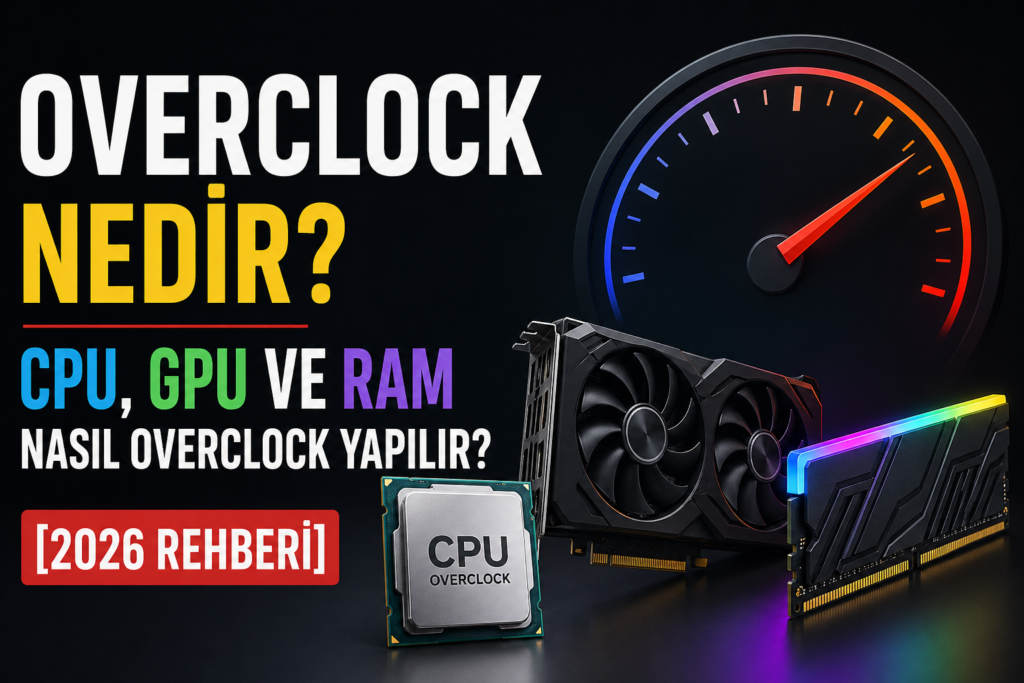
Daha fazla FPS, daha hızlı işlem, daha iyi performans, hepsi aynı donanımdan. Kulağa imkansız gibi geliyor ama overclock tam olarak bunu yapıyor. Pahalı bir donanıma para yatırmadan bilgisayarınızın performansını artırmak istiyorsanız overclock yapabileceğiniz en iyi işlemdir. Ama dikkat, doğru yapılmazsa sonuçlar can sıkıcı olabilir. Bu rehberde CPU, GPU ve RAM overclock’unu adım adım, güvenli şekilde anlatıyoruz.
* İlgini çekebilir: Ekran Kartı Karşılaştırma Aracı
Overclock Nedir ?
Overclock, bir bilgisayar bileşeninin fabrika çıkışı yani stok hızının, CPU, GPU, RAM veya diğer çipsetlerin belirlenen standart frekanslarının üzerine çıkarılması işlemidir. Donanım üreticileri ürünlerini satarken genellikle stabiliteyi ve geniş uyumluluğu garanti altına almak için muhafazakar hız limitleri belirler. Overclock bu potansiyel performansın kilidini açarak kullanıcının daha yüksek hesaplama gücüne ulaşmasını sağlar.
Daha basit anlatmak gerekirse: fabrikadan çıkan her işlemci veya ekran kartı aslında biraz daha fazlasını yapabilecek kapasitede üretilir. Üretici firmalar bu kapasiteyi güvenlik marjı bırakarak sınırlar. Overclock bu sınırı aşmanın yoludur.
Overclock Türkçe’de hız aşırtma anlamına gelir. Farklı bilgisayar işlemci yongaları farklı hızlarda çalışır. Bu da saat hızı olarak adlandırılır. Daha yüksek saat hızı işlemcinin saniyede daha fazla işlem yapabilmesi dolayısıyla da bilgisayarınızın daha hızlı çalışabilmesi anlamına gelir.
Overclock Hangi Bileşenlere Uygulanır?
İşlemci, bellek ve ekran kartı, bilgisayardaki tüm bu donanımlar için overclock yani hız aşırtma uygulayabilirsiniz. Özellikle oyunlarda performans artışına neden olur.
Her bileşenin overclock yöntemi ve kazanımı farklıdır:
CPU (İşlemci): Oyun dışı uygulamalarda en belirgin farkı yaratır. Video render, 3D modelleme ve çok çekirdek kullanan işlemlerde çok etkili.
GPU (Ekran Kartı): Oyun performansına en doğrudan etkiyi yapan overclock türü. FPS artışı için en popüler tercih.
RAM: Gecikme sürelerini düşürür ve bant genişliğini artırır. Özellikle AMD sistemlerde çok etkili.
Monitör: Yenileme hızı sınırını aşmak için kullanılır. 60Hz monitörü 75Hz’e çıkarmak mümkün olabilir.
Overclock Yapabilmek İçin Ne Gerekiyor ?
Her sistem overclock için uygun değil. Başlamadan önce şu gereksinimleri kontrol et:
Overclock’a uygun işlemci: Overclock işlemi genellikle model adında K veya X harfi bulunan işlemciler için geçerlidir. İşlemcinizin overclock edilebilir olduğunu teyit etmek için üreticinin web sitesini kontrol etmek en iyisidir. Intel için “K” serisi (i5-13600K, i7-14700K gibi), AMD için ise Ryzen işlemcilerin büyük çoğunluğu overclock destekler.
Uyumlu anakart: Intel için “Z” serisi anakartlar (Z790, Z890 gibi), AMD için “X” veya “B” serisi anakartlar overclock destekler. “H” serisi Intel anakartlarda CPU overclock yapılamaz.
Yeterli soğutma sistemi: İyi bir soğutma sistemi de overclock için önemlidir. Stok soğutucu çoğu zaman yetersiz kalır. En az 240mm AIO sıvı soğutucu veya iyi bir kule tipi soğutucu şart.
Yeterli güç kaynağı: Overclock güç tüketimini artırır. Sisteminizdeki güç kaynağının en az %20 fazla kapasitede olması önerilir.
Overclock Öncesi Kurulması Gereken Programlar
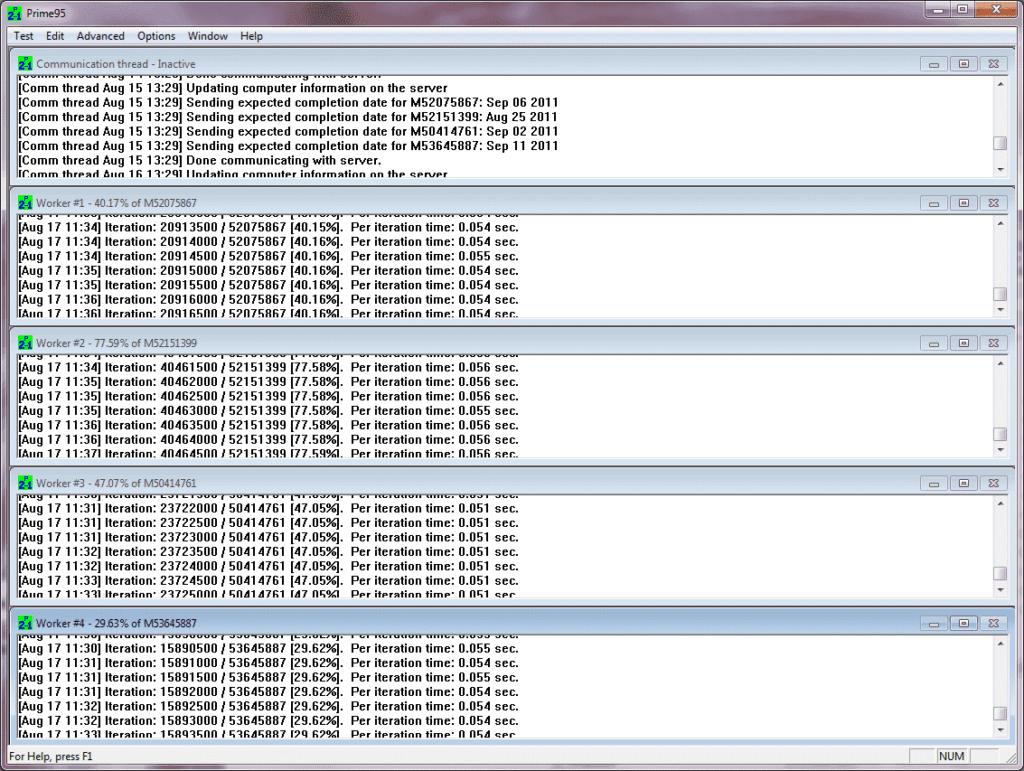
Stres testi ve izleme yazılımları: Overclock sonrasında sistem stabilitesini test etmek ve bileşenlerin sıcaklıklarını izlemek için Prime95, AIDA64, Cinebench, HWMonitor gibi yazılımlar kullanabilirsiniz.
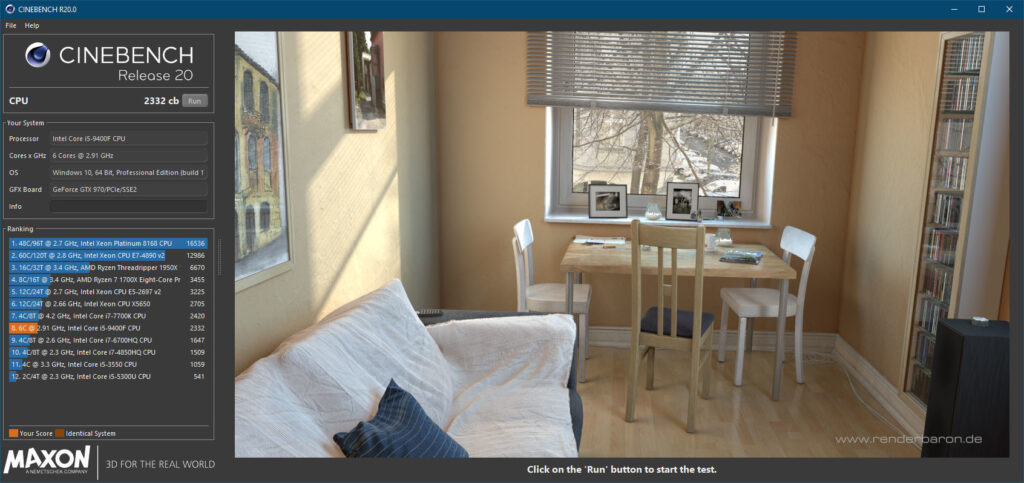
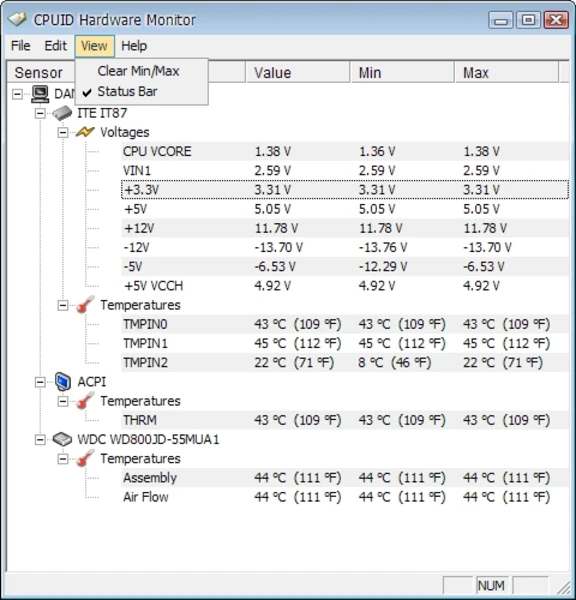
İşte ihtiyacınız olan programların tam listesi:
İzleme programları: HWMonitor — CPU ve GPU sıcaklıklarını anlık takip eder. CPU-Z — işlemci, anakart ve RAM bilgilerini gösterir. GPU-Z — ekran kartının tüm detaylarını listeler.
Stres testi programları: Prime95 — CPU stres testi için en güvenilir araç. AIDA64 — hem CPU hem RAM testi için kapsamlı araç. MSI Kombustor — GPU stres testi için.
Overclock programları: MSI Afterburner — GPU overclock için sektörün standardı, ücretsiz. AMD Ryzen Master — AMD işlemciler için resmi overclock aracı. Intel XTU — Intel işlemciler için resmi overclock aracı.
GPU Overclock Nasıl Yapılır? – MSI Afterburner ile
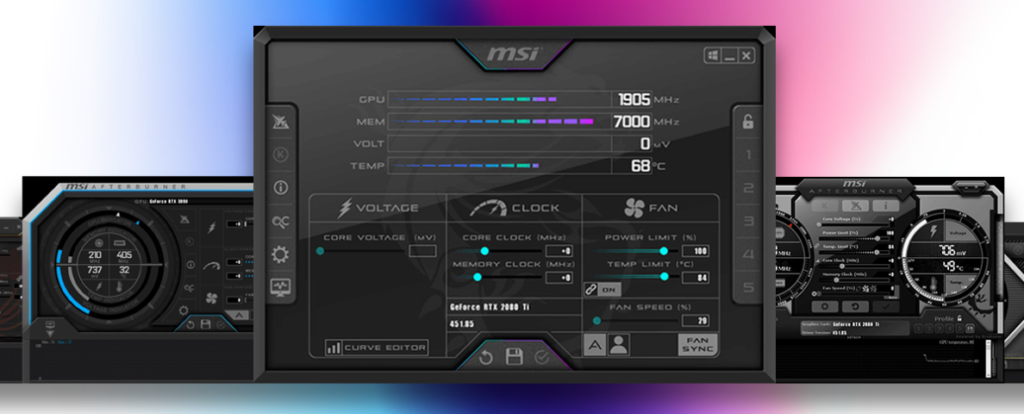
GPU overclock başlangıç için en güvenli ve en çok tercih edilen yöntem. Bir GPU’yu overclock etmek bilgisayarınızdan ekstra performans elde etmek için kolay bir ayarlamadır. Tehlikeli olsa da bazı önlemler aldığınızda güvenlidir.
Adım 1 – Referans değerlerini kaydet: MSI Afterburner’ı aç. Şu an ki Core Clock ve Memory Clock değerlerini not al. MSI Kombustor ile bir benchmark yapıp mevcut FPS değerini kaydet.
Adım 2 – Core Clock’u artır: MSI Afterburner’da Core Clock kaydırıcısını +50 MHz artır. Kaydet butonuna bas ve 15-20 dakika oyun oyna veya stres testi yap. Ekran titremesi, siyah ekran veya oyun çökmesi olmadıysa devam et.
Adım 3 – Kademeli olarak artırmaya devam et: Her seferinde +25-50 MHz artır ve test et. Sisteminiz kararsız olmaya başladığında 25 MHz geri al. Bu nokta “silicon lottery” dediğimiz kartınızın limiti.
Adım 4 – Memory Clock’u artır: Core Clock’u sabitledikten sonra Memory Clock’a geç. +100-200 MHz ile başla, aynı test sürecini tekrarla.
Adım 5 – Son benchmark: GPU’nuzu overclock etmeden önce sonuçları öncesi ve sonrası karşılaştırabilmeniz için bir kıyaslama yapmanızı öneririz. Tüm ayarları tamamladıktan sonra başlangıçtaki benchmark ile karşılaştır.
Tipik bir GPU overclock ile 5-15 FPS artışı bekleyebilirsiniz.
CPU Overclock Nasıl Yapılır? – BIOS ile
CPU overclock GPU’ya göre biraz daha dikkat gerektirir çünkü tüm sistem bu işlemciye bağlıdır.
Adım 1 – Mevcut sıcaklığı kontrol et: Başlamadan önce işlemci sıcaklığını kontrol etmeniz gerekir çünkü overclock sıcaklığı artıracaktır. Bilgisayarınız zaten sıcak çalışıyorsa devam etmeden önce aşırı ısınma sorununu giderin.
HWMonitor ile yük altında CPU sıcaklığınızı kontrol edin. 80°C altındaysa devam edebilirsiniz.
Adım 2 – Stres testi yap: İşlemcinizi sınırlarını zorlamak istiyorsanız CPU’yu birkaç saat sürecek stres testine sokmalısınız. Mevcut sisteminizin mevcut varsayılan saat hızında kararlı çalıştığını bilmeniz gerekir.
Prime95 ile 1 saat stres testi yapın. Sisteminiz çökmüyorsa devam edin.
Adım 3 – BIOS’a gir: Bilgisayarı yeniden başlat, açılışta Delete veya F2 tuşuna bas. “OC” veya “Overclocking” menüsünü bul.
Adım 4 – Çarpanı artır: Saat hızını artırmanın ilk adımı çarpanı artırmaktır. Bu anakartta yerleşik olan temel saati kullanır ve genellikle 100MHz’dir. Örneğin 38 x 100MHz çarpanı size 3.8GHz verir. Çarpanı kademeli olarak yükseltin.
Çarpanı 1 artır, kaydet ve yeniden başlat. Prime95 ile 30 dakika test et. Sorun yoksa tekrarla.
Adım 5 – Sıcaklık sınırını aşma: Intel işlemcilerde 90°C, AMD işlemcilerde 85°C üzerine çıkmamaya dikkat et. Bu sınırlara ulaştıysan daha fazla artırma.
RAM Overclock – XMP/EXPO ile En Kolay Yol
RAM overclock’un en kolay yolu XMP (Intel) veya EXPO (AMD) profilini aktif etmek. Bu özellik zaten RAM’inizde hazır ama çoğu sistemde kapalı geliyor.
BIOS’a girin, “XMP” veya “EXPO” seçeneğini bulun ve aktif edin. Kaydet ve çıkın. Bilgisayar yeniden başladığında RAM’iniz belirtilen hızda çalışmaya başlar. Bu işlem tamamen güvenli ve üretici desteklidir.
Manuel RAM overclock daha karmaşık ve riskli, XMP/EXPO yeterli çoğu kullanıcı için.
Overclock Güvenli mi? Riskler Neler?
Dürüst olmak gerekirse overclock tamamen risksiz değil. İşte bilmeniz gerekenler:
Isınma artışı: En yaygın risk. Overclock her zaman daha fazla ısı üretir. İyi soğutma şart.
Kararsızlık: Yanlış ayarlarda sistem çökmeleri, mavi ekranlar ve oyun hataları yaşanabilir. Ama bu kalıcı hasar değil, ayarı geri almak yeterli.
Garanti kaybı: Overclock yapılan donanımlarda üretici garantisi geçersiz sayılabilir. Yeni aldığınız donanımda overclock öncesinde bunu düşünün.
Ömür kısalması: Bir donanımı zorlamakla onun güvenli çalışması arasında ince bir çizgi var. Risk her zaman vardır. Doğru voltaj sınırları içinde kaldığınız sürece bu risk minimum düzeyde.
Kalıcı hasar: Aşırı voltaj uygulanırsa donanım zarar görebilir. Bu yüzden voltajı asla önerilenden fazla artırmayın.
Overclock Güvenli Sıcaklık Sınırları
| Bileşen | Güvenli Maksimum | Tehlikeli Sınır |
|---|---|---|
| Intel CPU | 90°C | 100°C+ |
| AMD CPU | 85°C | 95°C+ |
| Nvidia GPU | 83°C | 90°C+ |
| AMD GPU | 85°C | 95°C+ |
| RAM | 50°C | 60°C+ |
Bu değerlerin üzerine çıkıyorsanız overclock ayarını düşürün veya soğutmanızı geliştirin.
Overclock’tan Ne Kadar Performans Artışı Beklenmeli ?
Gerçekçi beklentiler önemli. İşte tipik overclock kazanımları:
| Bileşen | Tipik FPS/Performans Artışı |
|---|---|
| GPU Overclock | %5-15 FPS artışı |
| CPU Overclock | %3-10 FPS artışı (oyunda) |
| RAM XMP/EXPO | %5-15 (AMD’de daha belirgin) |
| Monitör OC | Görsel akıcılık iyileşmesi |
Overclock sihir değil – mucizevi sonuçlar beklemeyin. Ama hiç para harcamadan %10-15 performans artışı gerçekten değerli.
Overclock Yapmamalısınız Eğer…
Herkes için uygun değil. Şu durumlardan birindeyseniz overclock’tan uzak durun: donanımınız yeni ve garantisi devam ediyorsa, soğutma sisteminiz stok fanlardan ibareyse, sisteminiz sürekli kritik işler için kullanılıyorsa (sunucu, profesyonel iş istasyonu) ve teknik konularda kendinizi yeterli hissetmiyorsanız.
Sık Sorulan Sorular
Overclock yapınca daha fazla elektrik harcar mıyım? Evet. Özellikle voltaj artışı yapıldıysa güç tüketimi belirgin şekilde artar.
Laptop’ıma overclock yapabilir miyim? Laptop işlemcisi güvenli şekilde overclock nasıl yapılır diye sorulursa şunu söyleyelim: laptop’larda soğutma kısıtlı olduğu için overclock çok riskli ve çoğu modelde mümkün değil.
Overclock’u geri almak mümkün mü? Evet, her zaman. BIOS’ta “Load Optimized Defaults” seçeneğiyle her şeyi sıfırlayabilirsiniz.
MSI Afterburner hangi ekran kartlarında çalışır? Hem Nvidia hem AMD ekran kartlarında çalışır. Marka fark etmez.
Overclock yaptıktan sonra sistemi kapatırsam ayarlar gider mi? MSI Afterburner’da “Başlangıçta uygula” seçeneğini işaretlerseniz ayarlar kalır. BIOS overclock’unda ise ayarlar kalıcı olarak kaydedilir.
Sonuç:
Overclock, doğru yapıldığında tamamen güvenli ve çok değerli bir performans artırma yöntemi. GPU için MSI Afterburner, AMD işlemciler için Ryzen Master ve her sistem için XMP/EXPO aktifleştirmesi — bu üç adımla bile sisteminizden ciddi ekstra performans çekebilirsiniz. Kademeli ilerleme, sıcaklık takibi ve stres testleri — bu üç altın kurala uyduğunuz sürece overclock hem güvenli hem de çok tatmin edici bir deneyim.
Overclock yaparken sorun yaşadıysanız yorumlarda belirtin, yardımcı olalım!
![Ekran Kartı Driver Nasıl Güncellenir? Nvidia, AMD ve Intel İçin Tam Rehber [2026]](https://ekrankartim.com/wp-content/uploads/2026/04/Ekran-Karti-Driver-Guncelleme-AMD-Intel-Nvidia-e1777490309201.webp)
![Ekran Kartı Ömrü Ne Kadar? Kaç Yıl Dayanır? [2026 Rehberi]](https://ekrankartim.com/wp-content/uploads/2026/07/Ekran-Karti-Omru-Ne-Kadar-Kac-Yil-Dayanir-2026-Rehberi.webp)