
Termal Macun Nasıl Değiştirilir? CPU ve GPU İçin Adım Adım Rehber [2026]
Giriş
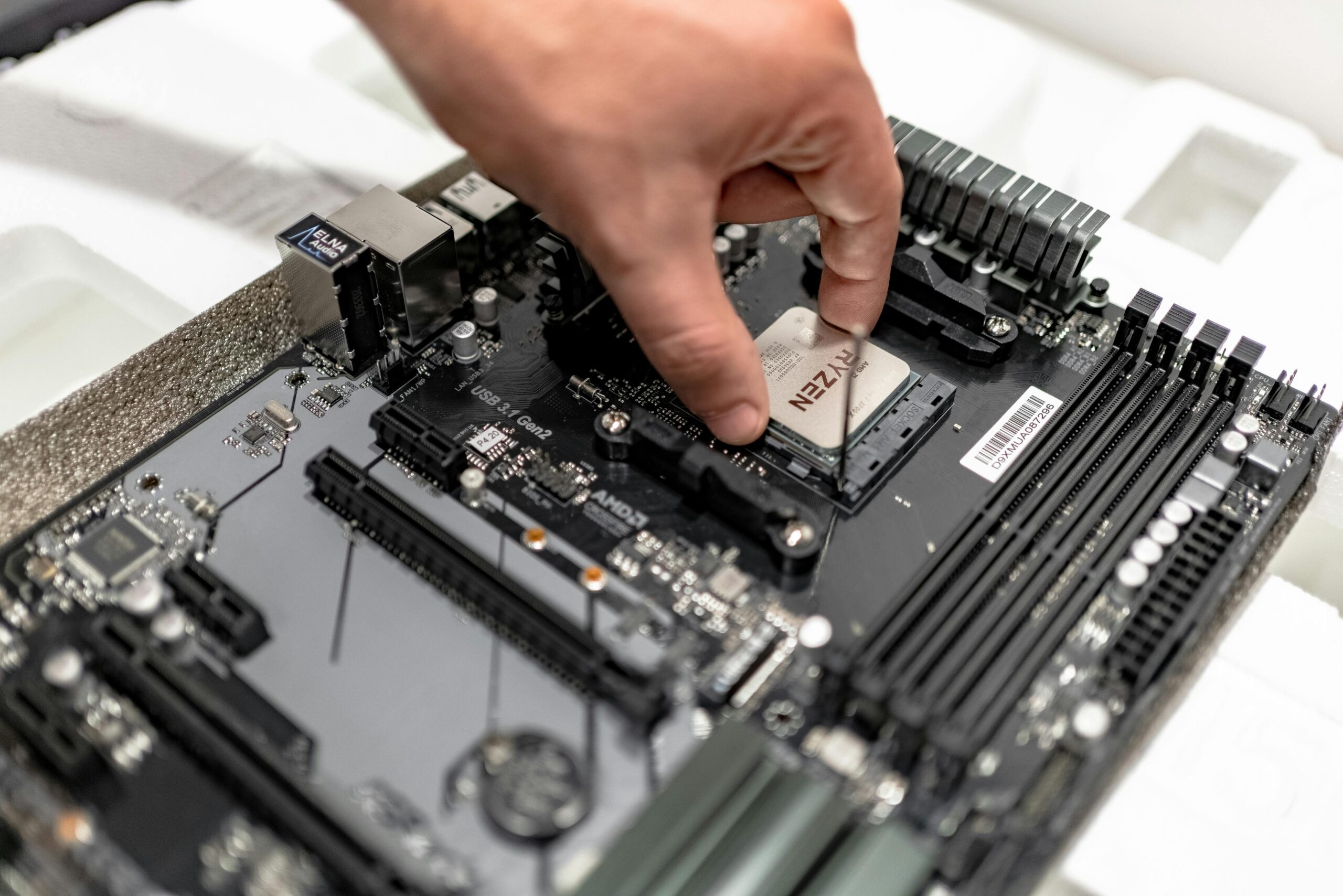
Bilgisayarınız eskiye oranla daha çok ısınıyor, fanlar giderek daha gürültülü çalışıyor ve oyun oynarken performans düşüşleri yaşıyorsunuz. Bu belirtilerin arkasında çoğu zaman tek bir neden var: kuruyup işlevini yitirmiş termal macun. İyi haber şu — termal macun değiştirmek hem ucuz hem de şaşırtacak kadar kolay bir işlem. Bu rehberde hem CPU hem de GPU için adım adım anlatıyoruz.
Ne Zaman Termal Macun Değiştirmelisiniz?
Termal macun belli bir süre sonra doğal olarak erir ve deforme olur. Cihazınızda gelişmiş bir fan sistemi varsa macun yenileme işlemini 2-3 yılda bir yapmanız yeterli olur.
Ama süre beklemenize gerek yok. Şu belirtileri görüyorsanız hemen değiştirin:
Yük altında CPU veya GPU sıcaklığı eskiye göre belirgin şekilde yükseldiyse, fanlar sürekli yüksek devirde dönüyorsa, oyun oynarken ani FPS düşüşleri yaşıyorsanız veya sistem kendiliğinden kapanıyorsa termal macun değişimi gerekiyor demektir.
Neye İhtiyacınız Var?
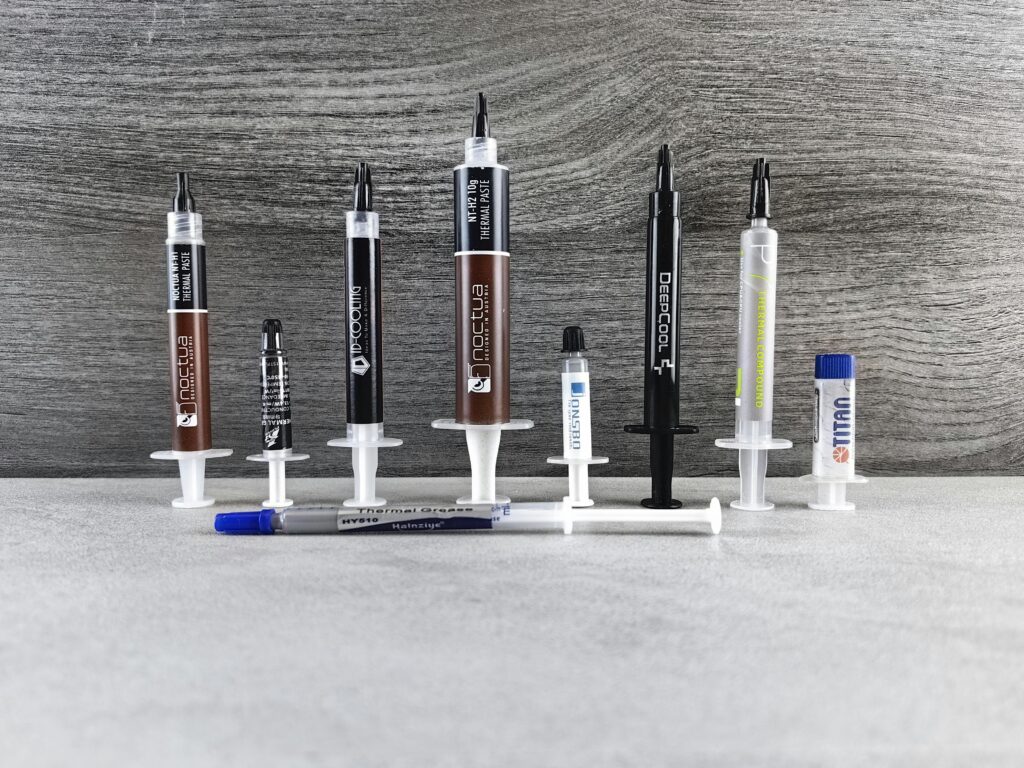
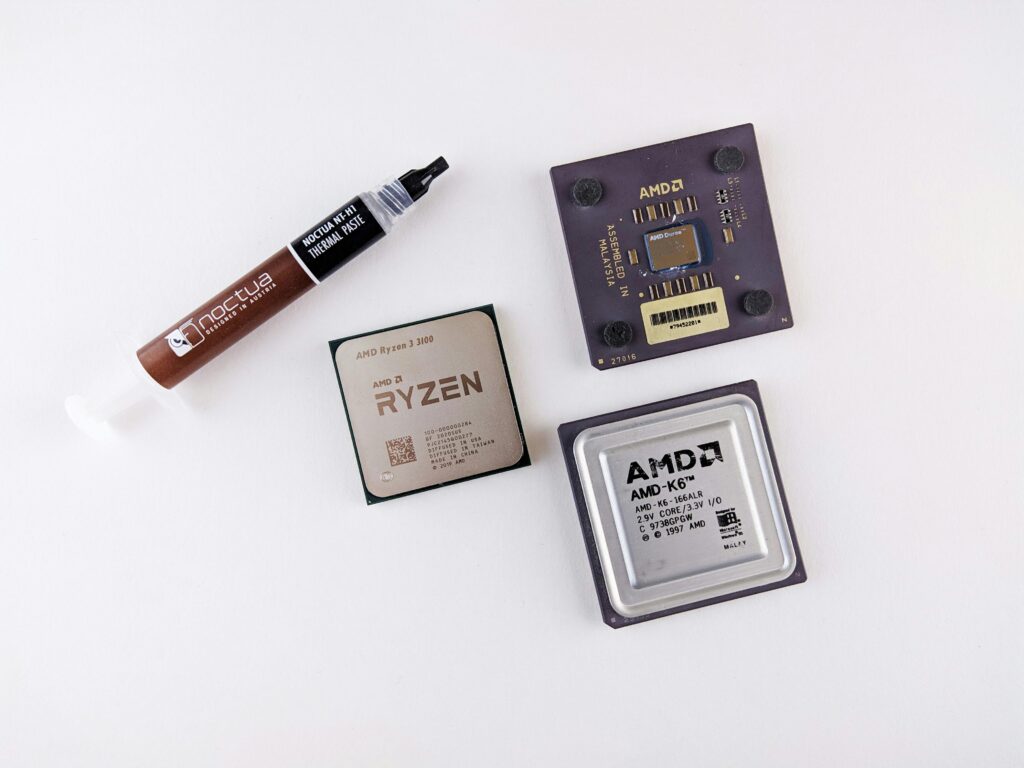
Yeni termal macun (Arctic MX-6, Noctua NT-H1 veya Thermal Grizzly Kryonaut önerilir), izopropil alkol (%90 üzeri), temiz pamuklu bez veya mikrofiber bez, yıldız tornavida, varsa antistatik bileklik.
CPU Termal Macun Değişimi – Adım Adım
Adım 1 – Hazırlık: Bilgisayarı kapatın, güç kablosunu prizden çekin. Elinizi kasanın metal kısmına dokundurarak statik yükü boşaltın.
Adım 2 – Soğutucuyu Sökmek: Termal macun değişiminde işlemciyi çıkartmanıza gerek yok. Sadece soğutucuyu çıkartıp eski termal macunu temizleyerek yenisini sürersiniz. Soğutucuyu tutan vidaları çapraz sırayla sökün, önce karşılıklı köşelerden başlayın, bu anakarta eşit baskı uygular.
Adım 3 – Eski Macunu Temizlemek: Termal macunu uygulamadan önce süreceğiniz bölgedeki eski macunu temizlemeniz şart, aksi takdirde verimlilik düşecektir. İzopropil alkol kullanın, su gibi iletken sıvıları temizlik amacıyla kullanmayın. Pamuklu bezle hem işlemci yüzeyini hem soğutucu tabanını tamamen temizleyin ve kurumasını bekleyin.
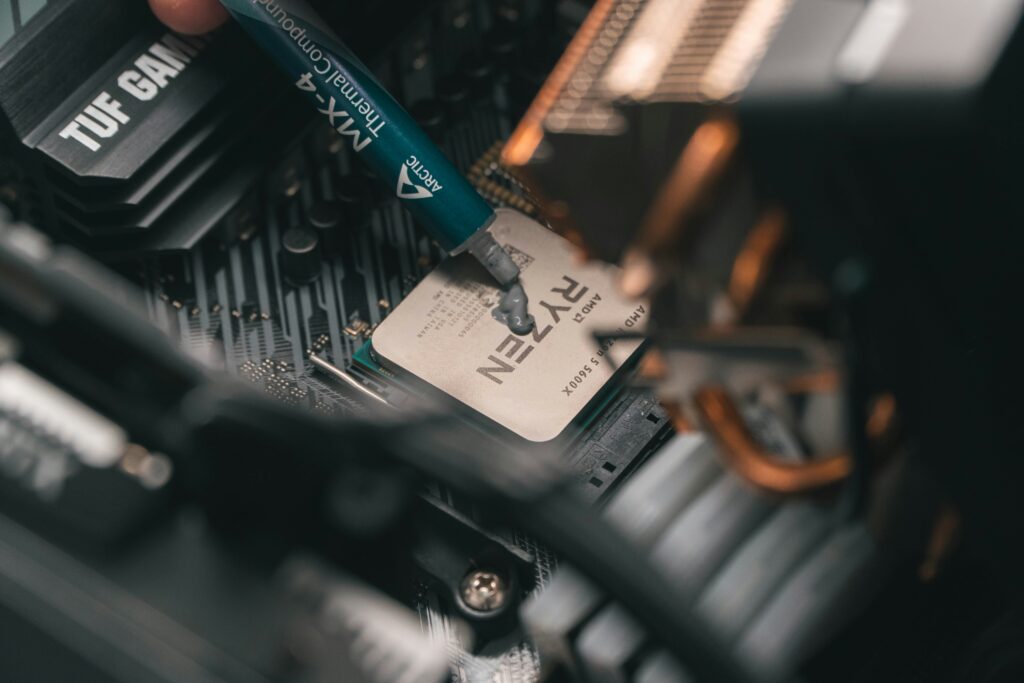
Adım 4 – Yeni Macunu Uygulamak: En yaygın yöntem “bezelye tanesi” kadar ortalama bir miktar sürmektir. Alternatif olarak X şeklinde ya da ince çizgi halinde de uygulanabilir. Çok sürmek veya dağıtmaya çalışmak verimliliği azaltabilir.
Adım 5 – Soğutucuyu Takmak: Termal macunu yaydırmayı düşünmek yerine doğrudan vida bölmelerini denk getirerek soğutucuyu yerleştirin. Termal macun kendiliğinden yayılarak boşluğu doldurur. Vidaları yine çapraz sırayla sıkın.
GPU Termal Macun Değişimi – Ekran Kartı
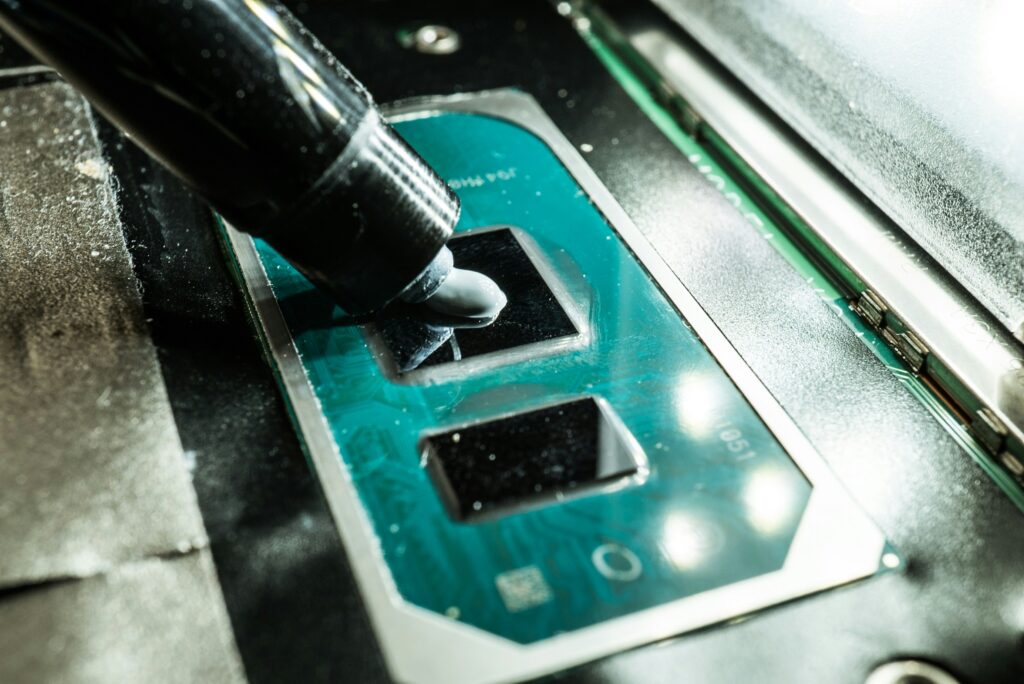
Garanti uyarısı: Grafik yongasındaki macunu yenilemek için ekran kartı soğutma bloğunu çıkarmak gerekir ki bu işlem ürünün garantisini geçersiz kılabilir. Garantisi bitmiş kartlara sahip olanlar termal macunu yenileyebilirler.
Adım 1: Ekran kartını kasadan çıkarın (bir önceki rehberimize bakabilirsiniz).
Adım 2: Ekran kartının soğutucusunu sökmek için soğutucuyu tutan vidaları dikkatlice çıkarın. Soğutucu termal macun bağlantılarından dolayı zor çıkıyorsa hafifçe sallayarak ayırabilirsiniz.
Adım 3: Ekran çipinin ve soğutucunun üzerindeki eski termal macunu alkol ve pamuklu çubuk veya fırça yardımıyla temizleyin.
Adım 4: Temizlenmiş yüzeyin ortasına bezelye büyüklüğünde yeni termal macun uygulayın. Çok fazla macun kullanmamaya dikkat edin.
Adım 5: Soğutucuyu yerine takın, vidaları çapraz sırayla sıkın. Ekran kartını kasaya takın.
Sonuçları Nasıl Kontrol Edersiniz?
CPU sıcaklığını gözlemlemek için HWMonitor, Core Temp veya CPU-Z gibi yazılımlar kullanabilirsiniz. Yoğun işlemci kullanımı gerektiren bir yazılımla test yaparak macunun etkisini gözlemleyin.
Başarılı bir termal macun değişiminden sonra CPU sıcaklığı 5-15°C, GPU sıcaklığı 5-20°C düşebilir. Fan sesleri belirgin şekilde azalır.
Sonuç:
Termal macun değişimi hem en ucuz hem de en etkili bilgisayar bakım işlemlerinden biri. CPU için 15 dakika, GPU için 30 dakika ayırarak sisteminizi yıllarca daha serin ve sessiz çalıştırabilirsiniz. Doğru miktarda macun, temiz yüzey ve çapraz vida sıkma — hepsi bu kadar.
Ekran Kartı Araçları
FPS değerlerini incelemek ve ekran kartlarını karşılaştırmak için araçlarımızı kullanabilirsin.
![GTA 6 İçin Hangi Ekran Kartı Gerekecek? [2026 Tahminleri]](https://ekrankartim.com/wp-content/uploads/2026/06/ChatGPT-Image-15-Haz-2026-04_17_53.webp)
![League of Legends FPS Hesaplama: Ekran Kartına Göre Kaç FPS Alırsın? [2026]](https://ekrankartim.com/wp-content/uploads/2026/06/League-of-Legens-FPS-Hesaplama-Ekran-Kartina-Gore-Kac-FPS-Alirsin-2026-1.webp)
![Ekran Kartı Driver Nasıl Güncellenir? Nvidia, AMD ve Intel İçin Tam Rehber [2026]](https://ekrankartim.com/wp-content/uploads/2026/04/Ekran-Karti-Driver-Guncelleme-AMD-Intel-Nvidia-e1777490309201.webp)
![Dota 2 FPS Hesaplama: Ekran Kartına Göre Kaç FPS Alırsın? [2026]](https://ekrankartim.com/wp-content/uploads/2026/06/DOTA-2-FPS-HESAPLAMA-2026.webp)
![FPS Nasıl Artırılır? 15 Etkili Yöntem [2026 Rehberi]](https://ekrankartim.com/wp-content/uploads/2026/05/FPS-Nasil-Artirilir-15-Etkili-Yontem-2026-Rehberi.webp)