Valorant FPS Hesaplama – Ekran Kartına Göre Kaç FPS Alırsın? [2026]
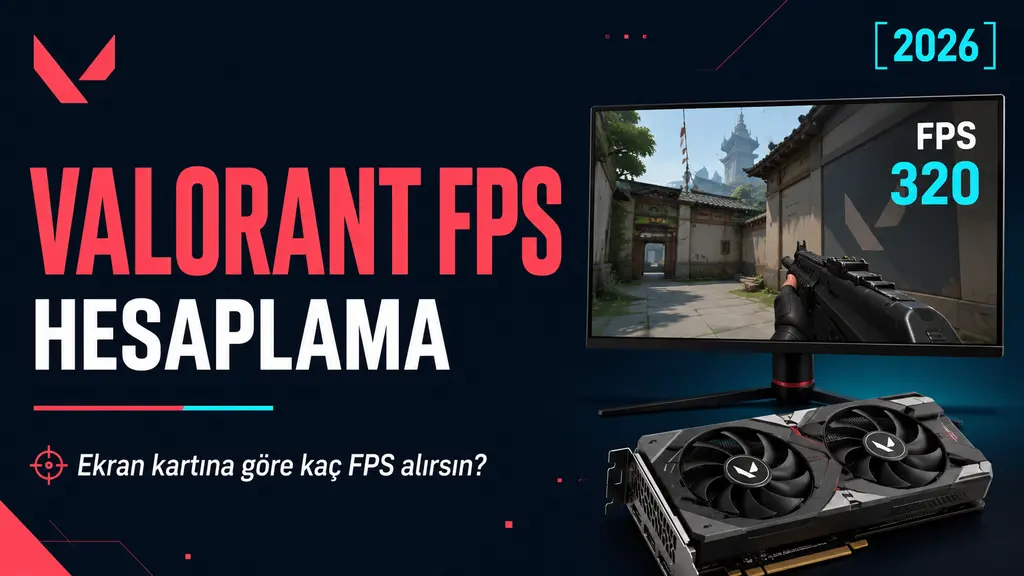
Valorant’ta rakibinizi tam nişana aldığınız anda gelen o bir anlık takılma, bunu yaşayan her oyuncu bilir ne kadar sinir bozucu olduğunu. Belki ekran kartınız bu oyun için yeterli değildir, belki yeterlidir ama doğru ayarlanmamıştır. Her iki durumda da önce şunu bilmek lazım: ekran kartınız Valorant’ta gerçekte kaç FPS üretiyor?
Aşağıdaki aracımızla ekran kartınızı ve çözünürlüğünüzü seçin, sonucu anında görün. Sonra bu yazının devamında Valorant’ta neden yüksek FPS’in bu kadar kritik olduğunu, hangi kartın ne kadar yeterli olduğunu ve ekstra para harcamadan nasıl FPS artırabileceğinizi anlattık.
Valorant FPS Hesaplama Aracı
Nasıl kullanılır? Ekran kartınızı listeden seçin → Oyun olarak “Valorant” seçin → Çözünürlüğünüzü belirleyin → Tahmini FPS değerinizi görün.
Valorant’ta Kaç FPS Yeterli?
Valorant rekabetçi bir taktik nişancı oyunu. Her kare önemli, kelimenin tam anlamıyla. Monitörünüz saniyede sadece 60 kare gösterse bile bilgisayarınızın 200 FPS üretmesi “Input Lag” süresini düşürür. Bu da farenizi hareket ettirdiğinizde oyunun çok daha akıcı tepki vermesini sağlar.
Peki hangi FPS aralığı ne anlama geliyor?
| FPS Aralığı | Deneyim | Kim İçin? |
|---|---|---|
| 0-60 FPS | Oynanabilir ama rekabetçi değil | Casual oyuncular |
| 60-144 FPS | Orta düzey | Başlangıç seviyesi |
| 144-240 FPS | Rekabetçi | Ciddi oyuncular |
| 240-360 FPS | Yüksek rekabetçi | Rankeds odaklı |
| 360+ FPS | Pro seviye | Turnuva oyuncuları |
Rekabetçi oyunların tartışmasız lideri Valorant, hızlı ve doğru tepki süresi gerektirir. Bu da oyuncular için minimum 240 FPS ve üzeri akıcılık hedefi anlamına gelir.
Ekran Kartına Göre Valorant FPS Tablosu – 1080p
Aşağıdaki değerler düşük grafik ayarları, V-Sync kapalı ve NVIDIA Reflex açık durumuyla ölçülmüştür:
| Ekran Kartı | 1080p Ortalama FPS | 240 Hz Hedefi |
|---|---|---|
| RTX 5090 | 800+ FPS | ✅ Rahatlıkla |
| RTX 5080 | 700+ FPS | ✅ Rahatlıkla |
| RTX 5070 | 600+ FPS | ✅ Rahatlıkla |
| RTX 5060 Ti | 520+ FPS | ✅ Rahatlıkla |
| RTX 5060 | 490+ FPS | ✅ Rahatlıkla |
| RTX 4090 | 705 FPS | ✅ Rahatlıkla |
| RTX 4080 | 626 FPS | ✅ Rahatlıkla |
| RTX 4070 Ti | 595 FPS | ✅ Rahatlıkla |
| RTX 4070 | 566 FPS | ✅ Rahatlıkla |
| RTX 4060 Ti | 520 FPS | ✅ Rahatlıkla |
| RTX 4060 | 490 FPS | ✅ Rahatlıkla |
| RTX 3080 | 584 FPS | ✅ Rahatlıkla |
| RTX 3070 | 540 FPS | ✅ Rahatlıkla |
| RTX 3060 Ti | 510 FPS | ✅ Rahatlıkla |
| RTX 3060 | 460 FPS | ✅ Rahatlıkla |
| RTX 3050 | 350 FPS | ✅ Yeterli |
| RTX 2080 Ti | 580 FPS | ✅ Rahatlıkla |
| RTX 2060 | 430 FPS | ✅ Rahatlıkla |
| GTX 1660 Super | 380 FPS | ✅ Yeterli |
| GTX 1060 | 280 FPS | ✅ Yeterli |
| RX 7600 XT Network Solutions | 438 FPS | ✅ Rahatlıkla |
Değerler düşük grafik ayarında alınmıştır. Yüksek ayarlarda %10-20 düşüş beklenir.
H2: Ekran Kartına Göre Valorant FPS — 1440p ve 4K
| Ekran Kartı | 1440p FPS | 4K FPS |
|---|---|---|
| RTX 5070 | 500+ FPS | 380+ FPS |
| RTX 4090 | 578 FPS | 388 FPS |
| RTX 4080 | 513 FPS | 344 FPS |
| RTX 4070 Ti | 487 FPS | 327 FPS |
| RTX 4060 Ti | 426 FPS | 286 FPS |
| RTX 4060 | 401 FPS | 269 FPS |
| RTX 3060 | 377 FPS | 253 FPS |
| GTX 1660 Super | 311 FPS | 209 FPS |
| GTX 1060 | 230 FPS | 154 FPS |
Valorant Neden Bu Kadar CPU Bağımlı?
Valorant FPS hesaplarken çok önemli bir detay var. Valorant %80 oranında işlemci (CPU) odaklı bir oyundur. Ekran kartınız ne kadar güçlü olursa olsun işlemcinizin tek çekirdek performansı düşükse FPS’iniz darboğaza takılacaktır. EuroDNS
Bu ne anlama geliyor pratikte? RTX 4090’ınız olsa bile eski bir i5-7400 ile 300 FPS’in üzerine çıkamayabilirsiniz. Valorant’ta maksimum FPS için şu bileşenler kritik:
| Bileşen | Önemi | Öneri |
|---|---|---|
| CPU | %80 belirleyici | Ryzen 5 5600X+ veya i5-12400+ |
| RAM Hızı | Kritik | DDR4 3600MHz veya DDR5 6000MHz |
| Ekran Kartı | %20 belirleyici | GTX 1660 bile yeterli |
| SSD | Yükleme hızı | NVMe önerilir |
H2: Valorant Sistem Gereksinimleri 2026
Minimum Gereksinimler:
| Bileşen | Değer |
|---|---|
| İşlemci | Intel Core 2 Duo E8400 / AMD Athlon 200GE |
| RAM | 4 GB |
| Ekran Kartı | Intel HD 4000 / AMD Radeon R5 200 |
| Depolama | 30 GB |
| İşletim Sistemi | Windows 7/8/10/11 (64-bit) |
Önerilen Gereksinimler:
| Bileşen | Değer |
|---|---|
| İşlemci | Intel i3-4150 / AMD Ryzen 3 1200 |
| RAM | 4 GB |
| Ekran Kartı | Geforce GT 730 / AMD Radeon RX 570 |
| Depolama | 30 GB SSD |
144 FPS İçin:
| Bileşen | Değer |
|---|---|
| İşlemci | Intel i5-9400F / AMD Ryzen 5 3600 |
| RAM | 16 GB DDR4 3200MHz |
| Ekran Kartı | GTX 1660 Super veya üzeri |
| Depolama | NVMe SSD |
240+ FPS İçin:
| Bileşen | Değer |
|---|---|
| İşlemci | AMD Ryzen 5 5600X / Intel i5-12600K+ |
| RAM | 16 GB DDR4 3600MHz veya DDR5 |
| Ekran Kartı | RTX 3060 veya üzeri |
| Depolama | NVMe SSD |
Valorant’ta FPS Artırmanın En Etkili 7 Yolu
1. Çok Kanallı Görselleştirmeyi Açın
Multithreaded Rendering kesinlikle AÇIK olmalı. Bu ayar Valorant’ın işlemcinizin tüm çekirdeklerini kullanmasını sağlar. Kapalı olması FPS’inizi yarı yarıya düşürebilir. Valorant ayarlarından Video → Grafik Kalitesi → Çok Kanallı Görselleştirme: Açık.
2. Grafik Ayarlarını Optimize Edin
Oyun içi ayarlarda hedef görsel kirliliği azaltmak ve işlemci üzerindeki yükü minimize etmek. Materyal/Doku/Detay Kalitesi: Düşük olmalı.
| Ayar | Değer |
|---|---|
| Materyal Kalitesi | Düşük |
| Doku Kalitesi | Düşük |
| Detay Kalitesi | Düşük |
| Kullanıcı Arayüzü Kalitesi | Düşük |
| Bloom | Kapalı |
| Bozulma | Kapalı |
| Gölgeler | Kapalı |
3. NVIDIA Reflex’i Aktif Edin
Nvidia kartlarda NVIDIA Reflex Low Latency: Açık + Boost seçeneği fareye bastığınız an ile ekranda ateş arasındaki gecikmeyi minimuma indirir. FPS sayısını değil ama oyunun tepki hissini çok iyileştirir.
4. Nihai Performans Güç Planı
Denetim Masası üzerinden güç planınızı “Nihai Performans” moduna alın. Eğer bu seçenek görünmüyorsa CMD’yi yönetici olarak açıp şu kodu yapıştırın:
powercfg -duplicatescheme e9a42b02-d5df-448d-aa00-03f14749eb615. Windows Oyun Modunu Açın
Ayarlar → Oyun → Oyun Modu → Açık. Bu basit ayar bile 15 FPS artışı sağlayabilir.
6. Arka Plan Uygulamalarını Kapatın
Discord, Chrome gibi programların gereksiz sekmelerini kapatın. Arka planda çalışan uygulamalar RAM ve CPU kullanımını ciddi şekilde etkiler.
7. FPS Limitini Kaldırın
Valorant ayarlarında Limit FPS Always seçeneğini kapatın. Max FPS kısmını monitörünüzün yenileme hızının 2 katına ayarlayın.
Valorant FPS Düşüyor mu? Sık Karşılaşılan Sorunlar
Sorun 1 – FPS aniden düşüyor: Büyük ihtimalle arka planda Windows Update veya antivirus tarama başlamış. Oyun sırasında güncellemeleri erteleyin.
Sorun 2 – GPU kullanımı düşük, FPS de düşük: CPU darboğazı yaşıyorsunuz demek. Çözüm: İşlemci yükseltmesi veya düşük grafik ayarları.
Sorun 3 – 1% Low FPS çok düşük: RAM hızınız düşük olabilir. XMP/EXPO profilini BIOS’tan aktif edin.
Sorun 4 – Laptop’ta FPS düşük: Laptop kullanıcıları için en yaygın sorun Thermal Throttling yani ısınma kaynaklı yavaşlamadır. Cihazınızın temizliğini yapın, soğutucu kullanın ve Windows pil ayarlarından En İyi Performans modunu seçin.
Valorant İçin En İyi Ekran Kartı Seçimi 2026
Bütçenize göre en doğru tercih:
| Bütçe | Öneri | Valorant FPS |
|---|---|---|
| 5.000-8.000 TL | GTX 1660 Super (2. el) | 380+ FPS |
| 8.000-12.000 TL | RTX 3060 | 460+ FPS |
| 12.000-18.000 TL | RTX 5060 | 490+ FPS |
| 18.000-28.000 TL | RTX 5060 Ti | 520+ FPS |
| 28.000+ TL | RTX 5070 | 600+ FPS |
Ekrankartim.com Tavsiyesi: Valorant için ekran kartına aşırı para harcamak gerekmez. GTX 1660 Super bile 360Hz monitörü doyurabilir. O parayı işlemci veya RAM hızına yatırmak çok daha mantıklı.
Hangi kartın sizin için doğru olduğuna karar vermek için Ekran Kartı Karşılaştırma Aracımızı kullanabilirsiniz.
Sık Sorulan Sorular
Valorant’ta 240 FPS için hangi ekran kartı lazım? GTX 1660 Super bile 380 FPS sunuyor — yani 240 FPS için çok güçlü bir ekran kartına ihtiyacınız yok. Asıl odağınız işlemci olmalı.
Valorant DLSS destekliyor mu? Valorant hâlihazırda çok yüksek FPS verdiği için DLSS kullanmanıza gerek yoktur.
1080p mi 1440p mi daha iyi Valorant için? Rekabetçi oyun için 1080p daha mantıklı çünkü çok daha yüksek FPS almanızı sağlar. Görsel kalite değil, tepki süresi önceliğiniz olmalı.
Valorant’ta V-Sync açık olmalı mı? Kesinlikle kapalı olmalı. V-Sync FPS’inizi monitör hızınıza kilitler ve input lag yaratır — rekabetçi oyunda büyük dezavantaj.
AMD kartlar Valorant’ta iyi mi? Evet. RX 7600 XT, Valorant’ta 438 FPS gibi oldukça iyi bir ortalama değere ulaşıyor. AMD kartlar bu oyun için fazlasıyla yeterli.
Sonuç:
Valorant, ekran kartından çok işlemciye bağlı bir oyun. Aracımızla kartınızın ne kadar FPS ürettiğini öğrendikten sonra asıl darboğazın nerede olduğunu tespit edebilirsiniz. Yüksek FPS için doğru sıralama: önce işlemci ve RAM hızı, sonra ekran kartı. Grafik ayarlarını optimize etmeyi de unutmayın, ücretsiz FPS artışının en hızlı yolu bu.

![Oyunda FPS Neden Düşüyor? FPS Drop Sorunu ve Çözüm Yolları [2026 Rehberi]](https://ekrankartim.com/wp-content/uploads/2026/05/Oyunda-FPS-Neden-Dusuyor-FPS-Drop-Sorunu-ve-Cozum-Yollari-2026.webp)